オリジナルの分類コード
Standardized Data Tool(標準化ツール)では、公共の分類コードに加えて、独自の分類コードを作成して適用することができます。分類コードはエクセルで作成しますが、これは最初の「機器データ」の回で使用したエクセルファイルと全く同じフォーマットです。
共有パラメータの作成
まずは、分類番号と説明を格納する共有パラメータを作成します。「施設」「空間」「要素」それぞれに「番号」と「説明」のパラメータが必要です。つまり合計6つの「文字」の共有パラメータを作成します。
- 管理タブ>設定パネル>共有パラメータ
- 作成ボタンを押して、任意の位置に任意の名前の共有パラメータファイルを作成。
- グループの新規作成ボタンを押して、任意の名前のグループを作成。
- パラメータの新規作成を押して、次の6つの共有パラメータを「文字」タイプで作成する。
- RevitPeeler.施設.分類番号
- RevitPeeler.施設.分類説明
- RevitPeeler.空間.分類番号
- RevitPeeler.空間.分類説明
- RevitPeeler.要素.分類番号
- RevitPeeler.要素.分類説明
- OK
- 作成した共有パラメータファイルはプロジェクトに関係づけておく必要はないので、共有パラメータの設定は普段使用している状態に戻しておいてください。
分類ファイルの作成
分類ファイルはエクセルファイルです。ひな型となるファイルを任意のフォルダにコピーして使用します。
- エクスプローラで、任意の位置に分類ファイルを格納するフォルダを作成します。こでは「D:\Classification Databases」として説明を進めますが、どこでも構いませんしフォルダ名は2バイト文字を使っても問題ありません。
- 次の位置にある「Classification Manager Database Custom.xlsx」を、1で作成したフォルダにコピーします。
- C:\Program Files (x86)\Autodesk\BIT\(バージョン)2019\Resources"
- コピーしたファイルの名前を適切な名前に変更します。
- ここでは「オリジナル分類コード.xlsx」としました。
Parameterワークシート
オリジナル分類コード.xlsxをエクセルで開いてみましょう。いくつかのシートが並んでいます。まずParameterワークシートの使い方です。

Parameterワークシートには、作成した共有パラメータを貼り付けて、TYPEまたはINSTANCEの指定をします。これにより、共有パラメータファイルがなくても、BITが共有パラメータを生成してプロジェクトに設定できるようになります。
- オリジナル分類コード.xlsxをエクセルで開き、Parameterワークシートを開く。
- 作成した共有パラメータファイルをメモ帳で開く。
- メモ帳で、「PARAM」(*PARAMの直下)から下をすべて選択してCTRL+Cでクリップボードにコピー

PARAM以下を選択してCTRL+C - エクセルをアクティブにして、B4セルを選択してCTRL+Vで貼り付け。
- 行を移動して順番を整える(この操作は任意です)
- A列に「TYPE」または「INSTANCE」を設定する。
- 施設はプロジェクト情報に設定されるのでINSTANCEです。
- 空間は部屋に設定されるのでINSTANCEです。
- 要素はファミリに設定されるのでTYPEです。

TYPE INSTANCEの設定


NUMBERとDESCRIPTION
分類番号と分類説明のパラメータを「Facility」「Spaces」「Product1」「Product2」のワークシートに設定します。
- Facilityワークシートをアクティブにし
- B5セルに「RevitPeeler.施設.分類番号」
- B6セルに「RevitPeeler.施設.分類説明

- Spacesワークシートで
- B5セルに「RevitPeeler.空間.分類番号」
- B6セルに「RevitPeeler.空間.分類説明」

- Product1およびProduct2ワークシートで
- B5セルに「RevitPeeler.要素.分類番号」
- B6セルに「RevitPeeler.要素.分類説明」


建物分類の作成
各シートに分類を設定します。分類の設定書式は各シート同じですので、ここでは施設の分類について説明します。次の図のような系統で施設分類を作成してみます。

重要なのはこのツリー構造を実現するためのレベルの値です。上から順番に読み込みますので、ここでは行の並びが重要になります。また、グレーと黒のセルは編集してはいけません。
- Facilityワークシートをアクティブにする。
- B1セルにBD001(A8に転記されます)
- B2セルに建物(B8にB3と連結されて転記されます)
- B3セルに1.0.0
- A9以下を図のように設定。LEVELの値に注意してください。また、REVIT CATEGORYの列は空欄でOKです。

- 保存する

空間分類の作成
Spacesワークシートは、部屋の分類です。建物分類と同様の方法で階層構造を構成します。今度は4階層にしてみます。
- Spacesワークシートをアクティブにする
- B1セルにR001(A8に転記されます)
- B2セルに部屋(B8にB3と連結されて転記されます)
- B3セルに1.0.0
- A9セル以下を図のように設定。LEVELの値に注意してください。また、REVIT CATEGORYの列は空欄でOKです。

- 保存

要素分類の作成
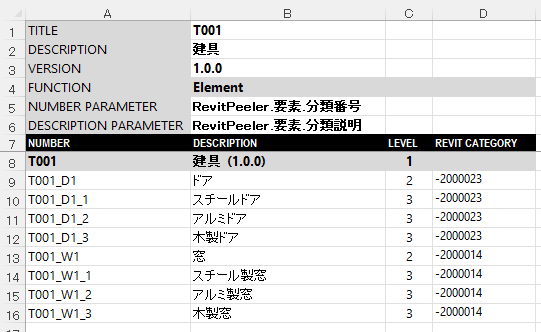
Product 1/2のシートは要素の分類です。実はシートはいくらでも複製していいし、シート名は何でも構わないのです。重要なのは各シートのB4の値「Facility」「Spaces」「Element」なのです。ここではProduct1のシートに建具種類の分類を作成してみます。階層構造の作り方はFacility Spacesと同じです。これに加えて、割当先のカテゴリを「REVIT CATEGORY」の列に指定します。この値は、Introductionsワークシートに記載されています。たとえば、ドアであれば-2000023、窓であれば-2000014です。

分類は次の図のように設定して保存して閉じてください。
オリジナル分類を使用する
では作成した「オリジナル分類コード.xlsx」をBITで使用してみます。オリジナル分類コード.xlsxが、D:\Classification Databasesに保存されていることを確認しておいてください。
- Revitを起動し、前回説明したような壁・部屋・ドアを作成する。
- BIM Interoperability Toolsタブ>標準化されたデータパネル>分類を割り当てる
- オプションボタンを押して、選択リストグループの「パスを追加」をクリックし、D:\Classification Databaseを選択してOK

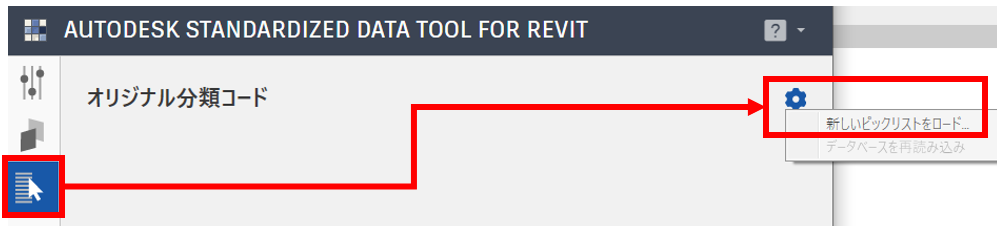
- 選択リストをクリックし、右上の歯車アイコン>新しいピックリストをロード

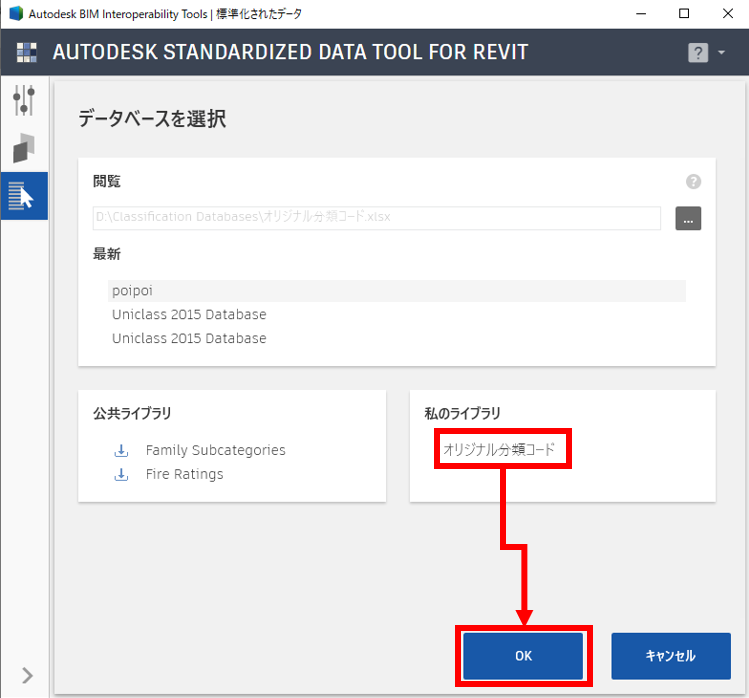
- 私のリスト(D:\Classification Databaseにあるエクセルファイルの一覧)から、「オリジナル分類コード.xlsx」を選択してOK。

- 左上に「オリジナル分類コード」と表示されていることを確認し、「ロードするにはここをクリックしてください」をクリック。



たとえば、施設タブをクリックすると、次の図のようになっています。


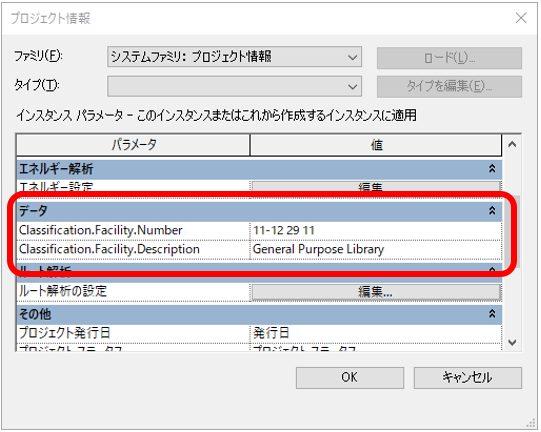
これを割り当てると、プロジェクト情報に指定したパラメータが設定されて、値が設定されています。