ラベル Infraworks の投稿を表示しています。 すべての投稿を表示

2022年7月16日土曜日

Civil3D+InfraWorks+Revit+国土地理院(4/4)

Revitのデータを配置する

RevitのデータをInfraworksに乗せるには二つの方法があります。

  • Autodesk 360を使用してクラウドで変換する方法
  • Navisworks Manageを使用してローカルで変換する方法

Infraworks2023での既定値はAutodesk 360を使用する方法ですが、Navisworks ManageがあればAutodesk 360のアカウントがなくてもInfraworksへの読み込みは可能です。

RevitデータをInfraworksに乗せてみよう

Autodesk 360で変換

Revitでの準備

  1. 既定の3Dビュー{3D}を開きます。
  2. Infraworksに表示するときに、不要になる要素やカテゴリ(植栽・地盤・外構・駐車場など)を非表示とします。
    {3D}でInfraworks上で不要な要素を非表示にする

  3. 保存して閉じます。(開いているとInfraworksで読み込むことができません。)

Infraworksに読み込む

  1. 配置する敷地周辺を拡大。
    • 既存の建物がある場合は、選択してDeleteキーで削除する
      既存建物を削除

  2. 管理タブ>コンテンツパネル>データソース
  3. データソースパネル>ファイル データ ソースを追加>Autodesk Revit
    1. 雲のマークのアイコンが表示されていたら、Autodesk360を経由した変換を意味しています。

  4. ファイルを選択して開く。
    1. いくつか警告が表示されますが気にせず[閉じる]で進みます。
  5. データソースパネルの建物フォルダに表示されたアイテムをダブルクリック
    1. 座標系:XY-IFT
    2. 位置の座標系:JGD2011-01
    3. 2Dの中心
    4. 対話的な配置を実行…をクリック
    5. だいたいの位置をダブルクリック
    6. 再びダイアログボックスが表示されるので[閉じて再表示]
      ギズモを使って回転、移動を行う

  6. 配置された要素を選択し、表示されたギズモを使って、回転、移動を行い適切な位置に配置する。
    位置を調整する

Navisworksで変換

Autodesk360のアカウントがない場合は、Navisworks Manageを使用します。

  1. 画面右上の「アプリケーションオプション」をクリック
  2. データ読込をクリック
    1. Navisworksベースのローカル読込にチェックを入れる

  3. OK
読み込む方法は同じです。ファイルデータソースを追加▼>Autodesk Revitのアイコンが次のようになります。

以上の手順でRevitのデータをInfraworksに取り込むことができます。あとはInfraworksの機能で植栽を配置したり、Ctrl+7で日付や時間を変更するなどして、様々なシミュレーションを行うことができるようになります。
日付や時間を変更することも可能


皆さんも、ご自身の計画建物をInfraworksを使って周辺環境と合わせてみてはいかがでしょうか?

2022年7月9日土曜日

Civil3D+InfraWorks+Revit+国土地理院(3/4)

周辺建物データの取り込み

基盤地図情報から周辺建物と鉄道軌道の情報をダウンロードしてInfraworks上に表示してみます。

周辺建物と軌道情報を取り込む

周辺建物と軌道の情報を取得

  1. 基盤地図情報のサイトを開き、基本項目の「ファイル選択へ」をクリック。

  2. 基本項目タブを選択し、全項目のチェックを解除、「建物の外周線」「軌道の中心線」にチェックを入れ、地図上で選択を選ぶ。

  3. 対象となる地域を拡大します。この説明では長崎市周辺を拡大します。
    1. 492906を選択
    2. 市街地はデータ量が多くなるのでひと区画ずつ実行したほうが無難です。
    3. ダウンロードファイル確認へをクリック。
  4. ダウンロードボタンを押してファイルをダウンロードします。
    ダウンロードボタンでファイルをダウンロード

シェープファイルに変換

ダウンロードしたファイルを基盤地図情報ビューアでシェープファイルに変換します。
  1. 基盤地図情報ビューアを起動
  2. 新規作成をクリック
    1. すべて解除をいったんクリック
    2. 追加を押して、ダウンロードしたZIPファイルを選択。
    3. プロジェクトのタイトルと保存先を指定
    4. OK

  3. エクスポート>エクスポート
    1. 変換種別を「シェープファイル」
    2. 変換する要素として「建築物」と「軌道の中心線」に☑
    3. 全データ領域を出力
    4. 出力先フォルダを指定
    5. OK

  4. 出力が終わると次のようなダイアログボックスが表示されますのでOKをクリック。
    変換終了を示すダイアログボックスが表示される

周辺建物をInfraworksに取り込む

シェープファイルをInfraworksに取り込みます。
  1. 管理タブ>コンテンツパネル>データソース
  2. データソースパネル>ファイルデータソースを追加▼>SHP
    SHPとはシェープファイルのこと

  3. ○○-建築物.shpを選択し、よみこまれた項目を右クリック>設定

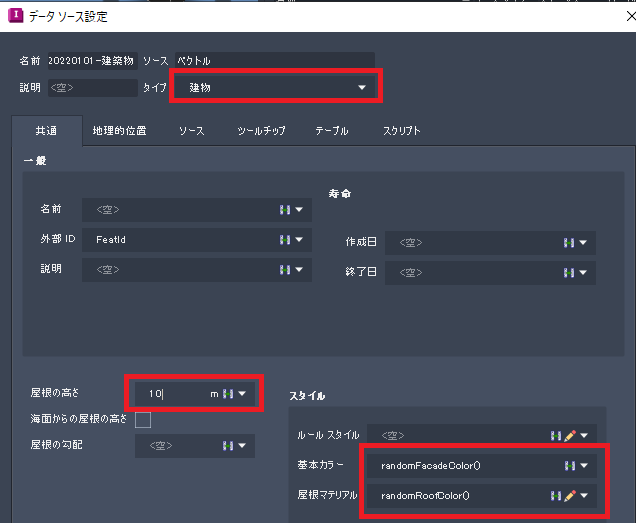
    1. タイプの▼から「建物」を選択。
    2. 共通タブで、スタイルの基本カラーと屋根マテリアルがrandomFacadeColor、randomRoofColorであることを確認。
    3. 屋根の高さに10m(変更してもOK)
    4. 閉じて再表示
    5. 建物がランダムな色で取り込まれました。

鉄道軌道をInfraworksに取り込む

  1. データソースパネル>ファイルデータソースを追加▼>SHP
  2. ○○-軌道の中心線.shpを指定
  3. 取り込んだ項目(フィーチャといいます)をダブルクリック

    1. タイプを鉄道
    2. スタイルの鉛筆アイコンをクリックし、Railwayを選択
    3. 閉じて再表示
軌道を確認してください。

建物高さの調整

建物は一律で10mで取り込まれています。高さは個別に調整することが可能です。

  1. 任意の周辺建物を選択してハンドルを表示
    建物を選択してハンドルを表示

  2. 上向きの水色の矢印を選択(赤くなります)
    1. ドラッグするか
    2. 高さを入力します。

  3. 建物パネルに表示されるルールスタイルから任意のファサードを選択することもできます。
    ファサードスタイルも指定できる

次回はいよいよRevitのデータを取り込みます。

2022年7月2日土曜日

Civil3D+InfraWorks+Revit+国土地理院(2/4)

航空写真を張り込む

読み込んだ地形に航空写真を張り込みましょう。写真を張り込むことで明確に地図上の位置が把握できるようになります。単なる写真ではなく、地理的位置をもった写真を取得すれば位置合わせも簡単です。

地形に写真を張り込んでみよう!

地理院地図

ここでも国土地理院のサービスが無料で利用できます。それが「地理院地図」です。

地理院地図。本当に国土地理院は神

  1. 地理院地図を開き、対象の地域(ここでは長崎市)を拡大。
  2. 左上の地図アイコンをクリックし、写真を選択。

  3. 右上の「共有」をクリックし、左から三番目の画像アイコンをクリック。

  4. 表示されている範囲全体を選択
    1. または範囲を固定を選択すると選択枠が表示されます。
    2. Revitデータを配置する敷地が真ん中になるようにするとよいです。
    3. OKを押す
  5. 画像を保存 ワールドファイルを保存の両方をクリックしてファイルを保存します。
    両方必要です!

    1. 画像としてpngファイル、ワールドファイルとしてpgwファイルがダウンロードできます。
  6. ダウンロードした二つのファイルを適切なフォルダに移動しておきます。

Infraworksに画像を取り込む

前回作成した地形のデータに画像を張り込みます。
  1. 管理タブ>コンテンツパネル>データソース でデータソースパネルを開きます。

  2. ファイルデータソースを追加をクリックしRasterを選択

  3. ファイルの種類を「すべてのファイル(*.*)」として、地理院地図からダウンロードしたpngファイルとpgwファイル両方を選択し、開く。
    すべてのファイルを選択しpngとpgwを選択

  4. データソースパネルの地表イメージフォルダ内の取り込んだファイル名をダブルクリックまたは右クリックして設定を選択
    設定を選択

  5. 地理的位置タブの座標系に「WGS84.PseudoMercator」と入力
    Mercatorはメルカトル図法のメルカトルです

  6. 閉じて再表示をクリック
    写真を地形に複数枚張り付けたところ

何枚でも張り込めるので、複数回同じ作業してもOKです。特にRevitを配置する敷地周辺は拡大た画像を張り込んで高精細にしておくとよいです。
地図を拡大して画像を取得すれば高精細に

範囲を切り取る

表示する範囲をトリミングします。
  1. ビューキューブを使って真上から表示。
  2. 管理タブ>モデルパネル▼>モデルプロパティ
  3. 範囲のモデル全体を使用のチェックを外す。
  4. 対話的に定義のBBOXをクリック

  5. 左上のコーナーをクリックし、右下のコーナーをダブルクリック
    コーナー1をクリック、コーナー2をダブルクリック

  6. モデルプロパティダイアログボックスが再び表示されるのでOKをクリック
これでトリミングができました。

次回は建物や軌道を表示してみます。

2022年6月25日土曜日

Civil3D+InfraWorks+Revit+国土地理院(1/4)

RevitのデータをInfraWorksで表示して共有

Revitユーザーならば、AECコレクションを契約されている方も多いのではないかと思います。今回はAECコレクションの中に含まれる、

  • Civil3D
  • InfraWorks
  • Navisworks Manage
を使って、「RevitのデータをInfraworksで表示して共有する」という手順をご紹介します。これを機会にインフラワークスに興味を持っていただけると幸いです。
InfraWorks上にRevitモデルを配置する

基盤地図情報から地形データを取得する

まずは地形情報を神サービス国土地理院の基盤地図情報ダウンロードサービスから取得(ユーザー登録すれば無料)し、Civil3Dに読み込んで地形情報を作成します。

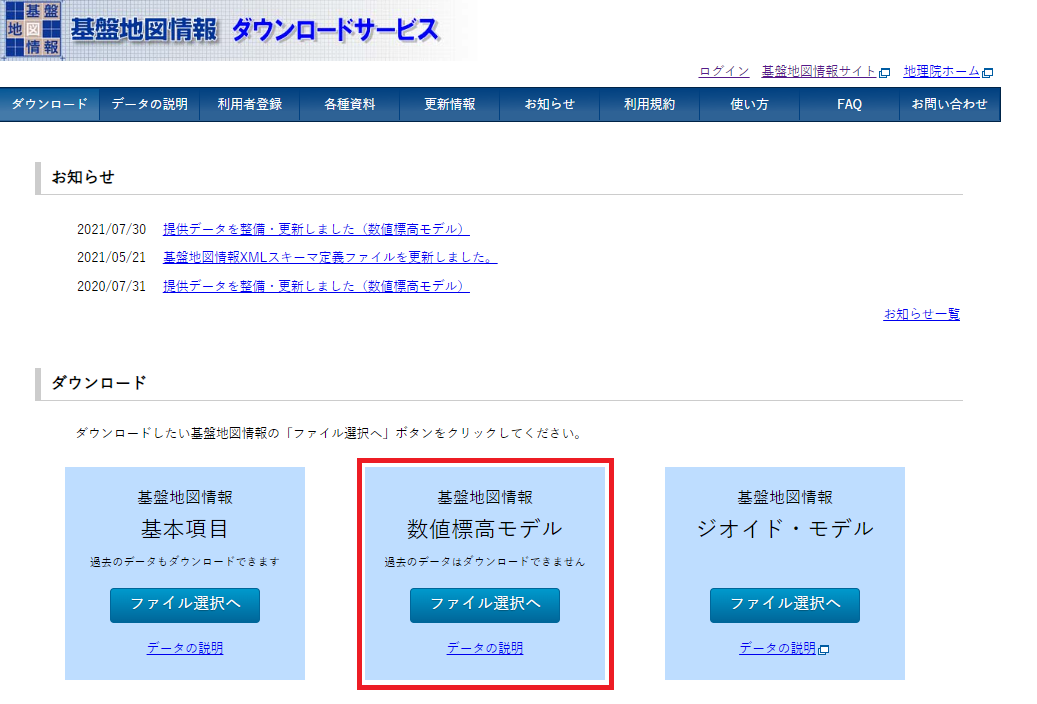
  1. 画面中央の「数値標高モデル」のファイル選択へをクリック

  2. 説明では長崎市を対象にしてみますが、どこでも構いません。
    1. 長崎市あたりをマウスホイールを使って拡大します。
    2. 492916、492917、492906、492907を選択

    3. ダウンロードファイル確認へをクリック
    4. すべてチェックして「まとめてダウンロード」
    5. ダウンロードフォルダに「PaclDLMap.zip」がダウンロードされるので解凍する。
    6. 次の図のようなZIPファイルが解凍されます。これ以上解凍する必要はありません。
      ここまで解凍する


    7. これらのファイルを適切なフォルダに移動しておきます。

標高ファイル(XYZ)を作成する

このZIPデータから、Civil3Dを使用して、地形のtifデータを作ります。そのためには国土地理院が無料で配布している神ビューアソフト基盤地図情報ビューアが必要です。ダウンロード・解凍するだけでインストールの必要はありません。
  1. 基盤地図情報ビューア(FGDV.exe)を起動。
  2. ファイル>新規プロジェクト作成
    1. プロジェクトのタイトルを設定
    2. 追加ボタンをおして、ダウンロードした数値標高モデルデータ(*.zip)を選択
    3. 保存先フォルダを設定
    4. OK

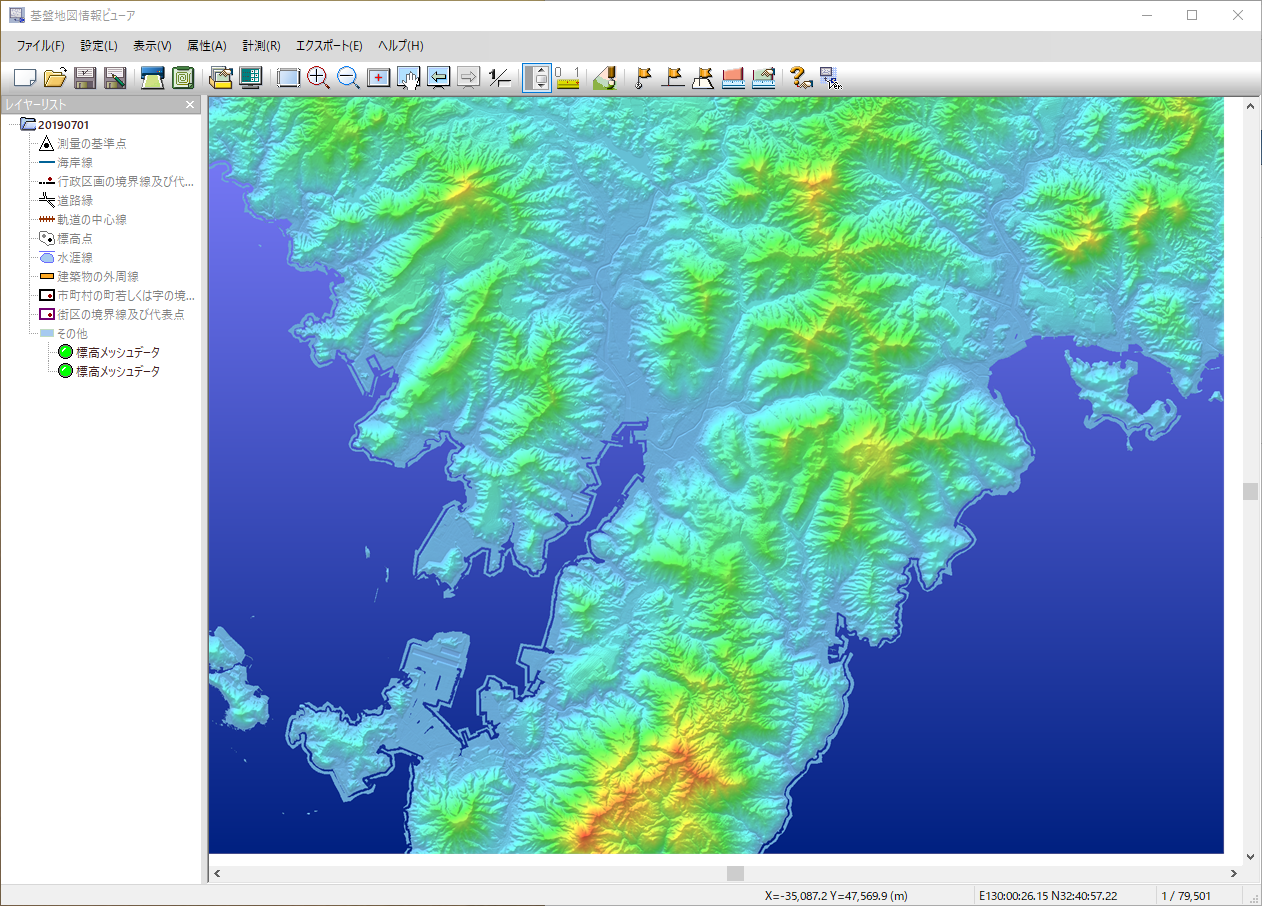
  3. 読み込んだら次のように表示されます。
    地形データが読み込めた

  4. エクスポート>標高メッシュをシェープファイルへ出力
    1. 出力先ファイルのフォルダのアイコンをクリック。
    2. ファイルの種類をテキスト形式IDXYZ(*.xyz)を選択し、適切なファイル名を設定する。
    3. OK
      xyz形式で保存する

  5. ファイル>アプリケーションの終了

Civil3Dでtiffファイルを作成

  1. Civil3Dを起動し新規作成ボタンをクリック
    Civil3D

  2. プロファイルを「計画と解析」に切り替える。

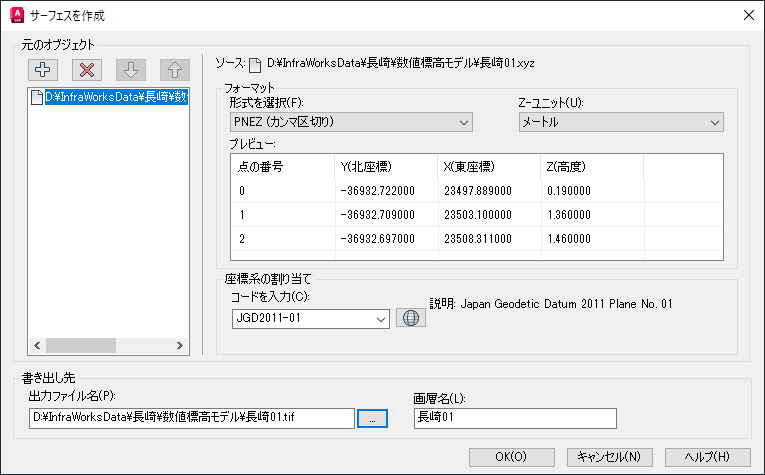
  3. 作成タブ>3Dサーフェス>点から作成
    1. 元のオブジェクトのをクリック
    2. ファイルを選択
    3. 出力したxyzファイルを指定して開く
    4. フォーマットの形式を「PNEZ(カンマ区切り)」を選択
    5. 座標系は「JGD2011-01」を選択。長崎は1系です。詳細はこちらをご覧ください。
    6. 書き出し先の出力ファイル(tif)を設定(実はこのファイルが重要)
    7. OK
      重要なのは書き出されるtifファイル

  4. OK
    1. かなり大きな範囲を指定したので少し時間がかかります。
    2. xyzファイルを出力するときに範囲を指定しておくとより早く設定できます。
  5. 実は必要なのは書き出し先に指定したtifファイルです。このプロジェクト自体は特に必要ないので、保存しないで終了します。

Infraworksに地形を取り込む

  1. Infraworksを起動
  2. 新規作成をクリック
    1. 名前を設定
    2. ローカルで作業をクリックして適切なフォルダを指定
    3. 座標系は「JGD2011-01」
    4. OK

  3. 管理タブ>コンテンツパネル>データソース
  4. データソースパネルでファイルデータソースを追加▼>Raster

  5. Civil3Dで出力したtifファイルを選択。
  6. データソースパネルに表示されたラスターファイル(未設定と表示されている)をダブルクリック(または右クリック>設定)
    1. タイプを地形
    2. 地理的位置タブで座標系をJGD2011-01を選択

    3. 閉じて再表示をクリック
  7. 地形が表示されます。
    地形が表示されました

今回は基盤地図情報のデータをCivil3D経由でtif化してInfraworksに取り込む手順を説明しました。このままでは地理的位置がよくわからないので、次回はこの地盤に航空写真を張り込む手順を説明します。