ラベル Toposurface の投稿を表示しています。 すべての投稿を表示

2019年3月10日日曜日

地盤(2)

舗装との関係

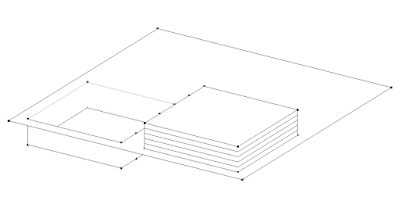
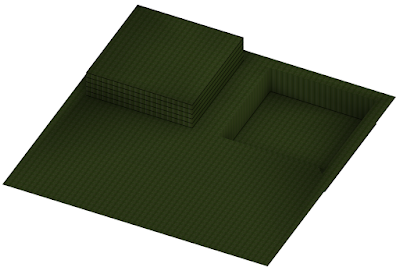
地盤に舗装を加えると、舗装を鉛直に切り落として平らな面を作成します。
建物の基礎底を舗装で作成
この場合の盛土・切土の計算はどうなるのでしょうか?注意すべきポイントは

舗装は地盤を分割する

ということです。ここに注意すれば、掘削土量を計測することができます。さらにもう一つ

地盤には名前を付ける

ということを習慣にしておくとよいです。

実際にやってみよう

前回の手順に従い既存地盤から計画地盤を作成します。地盤には「計画地盤」という名前をつけます。
計画地盤と既存地盤
この時点で既存の地盤からの切土盛土の量が表示されます。
計画地盤の切土盛土
次に立面図や断面図で適切な位置に1FLを作成します。
1FLの設定
1FLを基準面として、地下の基礎底のレベル(例えば1FL-1500)に舗装を作成します。
舗装を1FL-1500に作成
このとき、舗装により計画地盤は二つに分割されます。作成した舗装により作成された鉛直面を選択してください。舗装が分割されたことがわかります。
鉛直面を選択
舗装の下に作成された地盤を選択し、名前を「建物」とします。
プロパティに注目し切土と盛土が表示されていることを確認してください。
舗装部分の切土・盛土が計算される

集計表

切土盛土を集計してみます。

  1. [表示]タブ>[作成]パネル>[集計▼]>[集計表/数量]
  2. カテゴリで地盤面を選択しOK。
    集計表を作成
  3. フィールドを下の図のように設定
    フィールド
  4. 並べ替え/グループ化を下の図のように設定
    並べ替え/グループ化
  5. 書式を下の図のように設定
    書式
  6. OKで集計表を表示します。
    集計結果
切土と盛土の差は「正味切土/盛土」の合計値に表示されます。この場合マイナスの値なので切土が多いことがわかります。
1FL~基礎底の値を変えず、1FLのレベルを+300してみます。集計表は下の図のようになります。
正味切土/盛土の値が変わる

正味切土盛土の値が変わりました。この値を見ながら
  • 舗装(基礎底)の範囲
  • 舗装(基礎底)のレベル
  • 地盤の高さ
を調整し、搬出土量を最小になるように調整する1FLを決定ことができます。
搬出土量をできるだけ少なくする

2019年3月2日土曜日

地盤(1)

地盤面の機能をおさらい

地盤面には切土と盛土を計算する機能があります。今回はこの機能をふくめ、地盤に関する機能のおさらいをしてみましょう。

切土と盛土

切土盛土計算の条件をまとめてみると
  • 条件1:フェーズの異なる二つの地盤が必要
  • 条件2:二つの地盤の周囲は一致していなければならない
の二つです。この計算過程を確認してみます。

練習

まず練習ネタとなる地盤を作成してみましょう。等高線を表示すると便利ですよね。等高線を表示するには

  1. [マス&外構]タブ>[外構を作成]パネルの↘を選択して「外構設定」ダイアログボックスを開きます。
    外構設定
  2. 等高線を設定でメイン等高線とサブ等高線の間隔を設定しOK。
    メイン・サブ等高線の設定
  3. 地盤を作成します。地盤は測量図を基に敷地の周囲も含めて作成します。
    サブ等高線が100mmおきに、主等高線が1000mmおきに表示されます。
  4. 次に敷地境界線で地盤を分割します。[マス&外構]タブ>[外構修正]>[地盤面を分割]で、敷地境界線に沿って分割します。
    敷地境界線で分割
  5. 敷地境界線の内側の地盤を選択し、名前を「既存地盤」とし、フェーズを「既存」に設定します。土量の算出にはこの名前の設定フェーズの設定が重要です。
    名前と地盤の設定

整地?

で、ここから計画地盤の作成に入ります。「整地」コマンドを使用しますが、この名前はあまり正しく機能を表していません。このコマンドは

指定した地盤を現在のビューのフェーズにコピーする

だけです。現在アクティブなビューのフェーズが「新しい建設」であれば、このフェーズに地盤をコピーします。単にそれだけで特に「整地」をしてくれるわけではありません。
[マス&外構]タブ>[外構修正]パネル>[整地]をクリックすると下の図のようなダイアログボックスが表示されます。
整地を編集?ダイアログボックス
このダイアログをよく見ると、現在のフェーズで同位置の地盤面が作成されます、とあります。つまりフェーズをかえてコピーを取りますよ、と言っているのです。これで冒頭に掲げた条件1が満たされます。
次に条件2:二つの地盤の周囲が一致している、ですが、ここで重要なことは「内部の点」「周囲の点」を理解しておくことです。
二つの選択肢でその効果を確認してみます。下の図は「既存地盤」の点を表示した状態です。
既存の地盤
下の図は二つの選択肢を使って作成した地盤の点の様子を示しています。
「既存の地盤と全く同じ新しい地盤を作成」を選択
「周囲の点にのみ基づいて新しい地盤面を作成」を選択

どちらを選択しても「周囲の点(境界点)」は保持されますので、このコマンドにより条件2が満たされるということです。下の図の場合、内部の点が削除されているので、すでに切土盛土計算がされています。
切土盛土計算
名前を既存地盤から「計画地盤」に変更しておきます。

整地コマンドは必須ではない

整地コマンドを使わなくても、上記2条件が守られれば切土盛土の計算はできますので、整地コマンドが必須というわけではありません。例えば下の図は「新しい建設」フェーズに普通に地盤面を作成し、同じ敷地境界線で分割した地盤面です。
「新しい建設」フェーズに作成した地盤面。外形線は一致している。
3Dでみると
破線が既存フェーズの地盤

プロパティは
切土盛土は計算される

整地コマンドは若干??なところもあるので、普通にフェーズをかえて二つの地盤を作ったほうがわかりやすいかもしれません。

2017年7月9日日曜日

地形で法面をつくる

垂直面は作れません

Revitは基本的にソリッドモデラーですが、唯一地形はメッシュ要素です。崖のような法面を垂直に作れるか?というとこれは不可能です。ですが「ほぼ垂直」な法面であれば作成可能です。「地形(3)+フェーズ(2)=切土・盛土」の回で紹介した地形はほぼ垂直な法面を地形で作成しています。この地形の作り方について質問がありましたので、簡単に説明します。
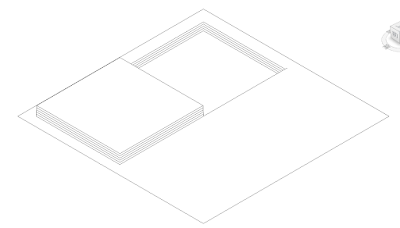
地形で法面をつくる

AutoCADの出番

種を明かすと、この地形はAutoCADで等高線を作成し、その高さを読み込んで地形を作成しています。

AutoCAD

(1) コマンド:RECTANG で0,0、50000,50000の50m□と20m□のポリラインを作成。
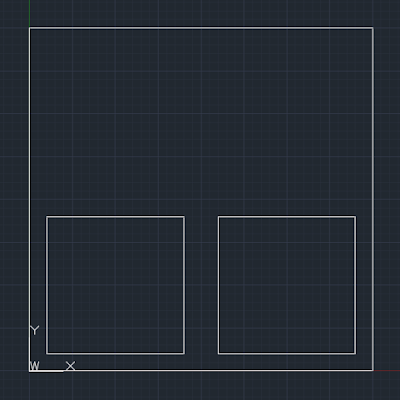
AutoCADでポリラインを使って作成
(2) 20m□のポリラインを内側に10mmオフセット。
(3) 内側のポリラインを選択し、CTRL+1でプロパティを開き、高度をそれぞれ5000と-5000とする。
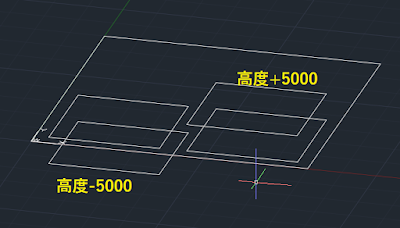
内側に10mmオフセットしたポリラインの「高度」を設定
(4) 保存する。

Revit

続いてRevit側の操作です。
(1) 挿入タブ>リンクパネル>CADをリンク
(2) 現在のビューのみのチェックを外し、配置先でZ=0の任意のレベルを選択。
(3) 開くボタンをクリック
(4) 表示タブ>作成パネル>3Dビューで、CADデータが立体的に挿入されていることを確認する。
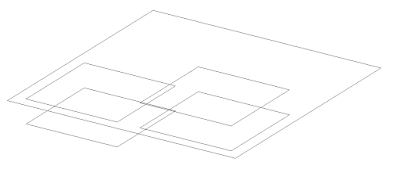
立体的に挿入されている
(5) マス&外構タブ>外構を作成パネル>地盤面
(6) ツールパネル>読み込みから作成▼>読み込みインスタンスを選択
(7) リンクされたCADデータを選択し、等高線として使用するレイヤを選択。
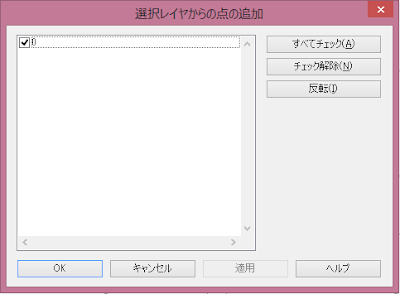
等高線として使用するレイヤを選択しOK
(8) 地形が作成される。
読み込みインスタンスを選択すると点が発生
(9) サーフェスパネル>✔
ほぼ垂直な法面

リンクファイルは地形と連動しているわけではないので、削除してもかまいません。この地形を手動で作成するのはかなり困難です。AutoCADで等高線を作成したほうが、思い通りの地形を作成できます。

RUTS-線の分割点を地形に追加

でもいちいちAutoCADでポリラインで等高線を作成して高度を付与するのは、なかなか面倒な作業です。Revitだけで完結する方法はないでしょうか?
もちろん地形編集に入って、等高線状に点をたくさん打てば、可能です。しかしながらこれまたかなり面倒な作業です。
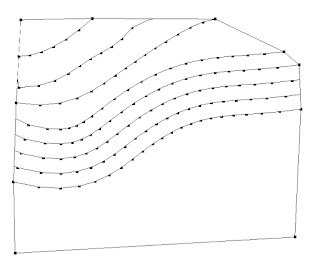
たくさん点を打てば解決だが・・・・

そこでRevitUserTools2018 / RevitUserTools2017にある「線の分割点を地形に追加」の使い方をご紹介します。
RUTS

準備するもの


  • 編集したい地形
  • 詳細線分またはモデル線分で作成した等高線

使い方


  1. まず、下の図のように地形(地盤面)と詳細線分で作成した等高線を準備します。等高線はスプラインで作成するとなめらかな線が作成できます。
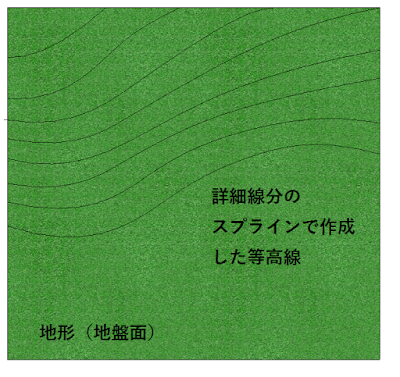
    等高線を詳細線分で作成
  2. 地形と等高線を選択して、RUTSタブ>地形パネル>線の分割点を地形に追加をクリック。
  3. 選択した等高線の高さと、等高線を分割するピッチを指定。このコマンドでは、等高線の詳細線分上を等間隔で分割して点を発生させます。
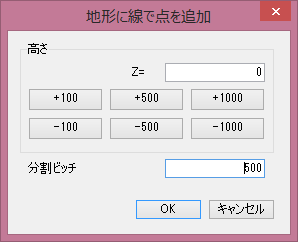
    等高線の高さと、分割ピッチを指定
  4. OKを押すと、選択した地形に点が追加されます。
    三角形の分割エッジを表示すると点が追加されたことがわかる。
  5. もう一度、次の高さの等高線と地形を選択しコマンドを起動し、等高線の高さを指定してOKします。
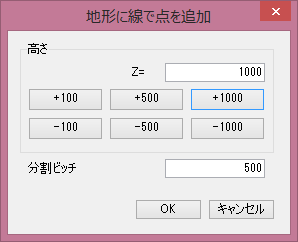
    等高線の高さを1000に指定してOK
  6. 地形を編集モードに入ってみると、点が追加されていることが確認できます。
    +1000の点が約500mm間隔で追加された
  7. これをすべての等高線について繰り返します。
    全ての等高線に点を追加した!
最終的に下の図のような地形を作成することができます。
地形の完成
もしDWGで等高線のデータがある場合は、読み込んで展開して詳細線分にすれば、同様に地形を編集することができます。
これだけの点を短時間で手入力するのは困難だと思いますので、なかなか有意義なツールだと思います。法面を作る場合、例えば下の図のような詳細線分を作成すれば
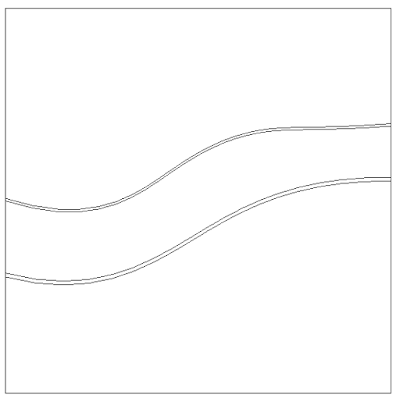
内側を±0、外側を+5000とすると
このような川のような地形を作ることも比較的容易に可能です。
川底の水はサブ領域で作成しました。