ラベル link の投稿を表示しています。 すべての投稿を表示

2021年3月28日日曜日

リンクの表示

リンクのビュー範囲

リンクは便利な機能ですが、ホストのビュー範囲と異なるリンクビュー範囲を表示するにはどうすればいいでしょうか?例えば配管設備図を作成する場合は、意匠設計の平面図を下敷きとして、設備図はビュー範囲をFL-1500~FL+1500としたい、という場合です。

ホストとリンクで異なるビュー範囲を表示するには?

リンクのカスタム

こんな時役に立つのはリンクの表示/ビューグラフィックスの[カスタム]の機能です。

カスタム
この機能を理解すれば、リンクモデルの表示を上手にコントロールすることができます。この機能に関するTipsを紹介する動画をAKNYouTubeで公開していますので、ぜひご覧ください。


2018年12月2日日曜日

リンク(2)~グループとの互換性

リンクとグループの互換性

リンクとグループは互換性があります。グループは「手動更新リンク」とも言えます。具体的に見てみましょう。

リンクをグループに変換する

下の図のようなプロジェクト(ProjectA.rvt)を作成し、
リンクされるプロジェクト
もう一つプロジェクト(ProjectB.rvt)を作成しリンクします。リンクのタイプパラメータで[部屋境界]にチェックが入れて、リンクインスタンスの壁を部屋の境界として認識させます。
リンクした状態
リンクインスタンスを選択し、[修正|RVTリンク]タブ>[リンク]パネル>[リンクをバインド]でリンクインスタンスをバンドしてグループにします。
リンクをバインド
警告が表示されるので、[リンクを削除]を選択します。
リンクを削除
これでリンクがグループに変換されます。グループに変換されたため、リンクでは包絡されなかった壁が包絡されていることに注目してください。作成できなかった部屋タグも作成できるようになります。
グループに変換後は壁の包絡、部屋タグの作成などふつうに扱える

グループを更新する

グループは外部のファイルで更新することができます。リンクインスタンスのもとになったファイルを開いて、次のように変更して保存します。
元のファイル(ProjectA.rvt)を開いて変更する
ProjectB.rvtでプロジェクトブラウザで一番下にある[グループ]>[モデル]>[ProjectA]>[再ロード]を選択し、変更後のProjectAを選択します。
対象のグループを選択して再ロード
部屋タグを追加して、更新完了です。
グループを更新
グループは手動更新のリンクですので、リンクではなくグループで運用する、という選択肢も場合によっては考えてもよいと思います。

2018年11月25日日曜日

リンク(1)

リンクの扱い基礎

プロジェクトの一部をリンクファイルで作成する場合のリンクの取り扱いにつついておさらいしておきます。

プロパティを集計表に表示する

リンクインスタンスに含まれる建具などのプロパティを集計表に表示したい場合、集計表の[フィールド]タブの「リンクにある要素を含める」にチェックを入れます。
リンクにある要素を含めるに✔
こうすることで、ホストプロジェクトと同じようにパラメータを扱うことができます。たとえばドアのカテゴリであれば、使用可能なフィールドに「部屋から」「部屋へ」を選択できます。
リンクインスタンスの部屋も取得可能
そして、リンクインスタンスにある部屋の情報を取得することができます。
ホストと同様にプロパティを取得できます。
この「リンクにある要素を含める」の機能は、「カラースキーム」にもあります。
[建築]タブ>[部屋/エリア▼]>[カラースキーム]
カラースキームも「リンクにある要素を含める」に✔
このダイアログにある「リンクにある要素を含める」びチェックを入れると、リンクインスタンスにある部屋のプロパティを利用した色塗りが可能です。
リンクにある部屋をカラースキームで色塗り

リンクインスタンスに名前を付けよう

リンクインスタンスの見栄えはまずホストのオブジェクトスタイルに従って表示され、次に各ビューの表示・グラフィックスの設定に従います。リンクを作成したのち、平面図ビューなどで[表示]>[表示/グラフィックス]をクリックし、[リンク]タブを選択すると下の図のようになります。
ここになぜ[1]という名前の行があるかというと、これはリンクインスタンスの名前なのです。平面図などでリンクインスタンスを選択してみると名前のプロパティが「1」になっています。
リンクインスタンスに名前を付けよう!
これを適切な名前に変更することをお勧めします。
リンクインスタンスに名前を付けよう!
リンクインスタンスはコピーできるので、同じプロジェクトで複数リンクインスタンスを作成した場合はそれぞれに名前を付けて、表示をコントロールできます。
複数のリンクインスタンスをそれぞれ表示コントロール可能

インスタンスごとに集計

さらにこのインスタンスの名前は集計表にもプロパティとして表示できます。
集計表の[フィールド]タブで[RVTリンク]を選択すると、[使用可能なフィールドを選択]に「RVTリンク:名前」が現れます。これが先ほど指定したリンクインスタンスの名前です。
リンクインスタンスの名前を追加する
これで、どのドアがどのリンクインスタンスに含まれているかを表示することができます。
リンクインスタンスの名前も集計表のフィールドとなる

2018年2月4日日曜日

いろいろな形式のファイル(1)

コーディネーションモデル

2018からコーディネーションモデルモデルのリンクが可能になりました。コーディネーションモデルとは、早い話がNavsiworksのデータ(nwcとnwd)のことです。
これにより、Revitに取り込み可能なファイル形式の種類が飛躍的に増加します。下の図はNavisworksがネイティブで対応しているファイル形式です。
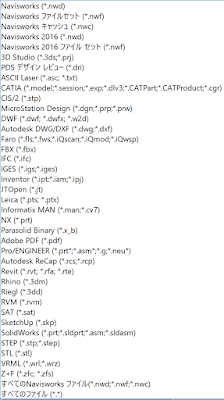
Navisworksで読み込み可能なファイル
Revitだけだと、DWG、DXF、DGN、SAT、SKPだけであり、ファミリであればこれに3DMが加わりますが、種類は限られています。Navisworksを仲介すれば、非常にたくさんのファイル形式を扱うことができます。

STEPのデータをリンクする

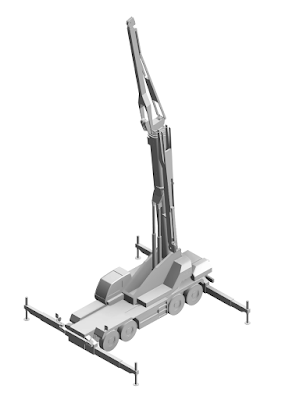
例としてSTEP形式のデータ(*.stpまたは*.step)のデータを読み込む場合を考えてみます。下の図はタダノのHPよりダウンロードしたクレーンのSTEPファイルをナビスワークスで読み込んだ様子です。
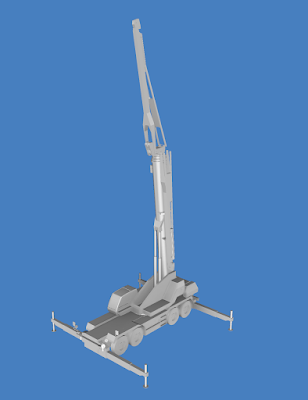
Navisworksに読み込んだSTEP形式のデータ

Navisでの操作方法


  1. [ホーム]タブ>[プロジェクト]パネル>[追加]
  2. STPファイルを選択する。
これだけです。読み込んだら、STPファイルと同じ位置に、同じ名前のNWCファイルができますのでこれをREVITにリンクします。

Revitでの操作

  1. [挿入]タブ>[リンク]パネル>[コーディネーションモデル]
  2. [追加]ボタンを押して、NWCファイルを選択し開く
  3. [OK]
    Revitでの表示
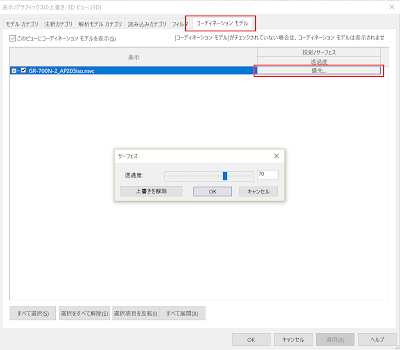
Revitに取り込んだNWCファイルは、透過度のみを上書きすることができます。
  1. [表示]タブ>[グラフィックス]パネル>[表示/グラフィックス]
  2. [コーディネーションモデル]タブ
  3. 透過度の[優先]ボタンをクリックし、透過度を設定して[OK]
    透過度を設定する
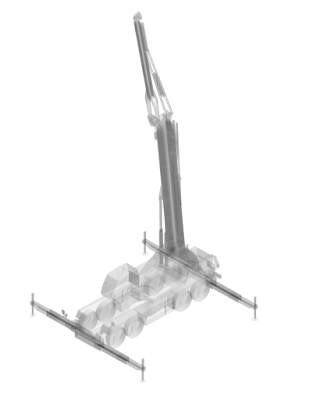
すると下の図のように表示されます。
透過度を設定
こういった意味ではなんとなく、あまりご利益がないようにも見えますが、そんなことはありません。Navisworksのデータが読めるということは、実に応用範囲が広がるのです。

色を変更する

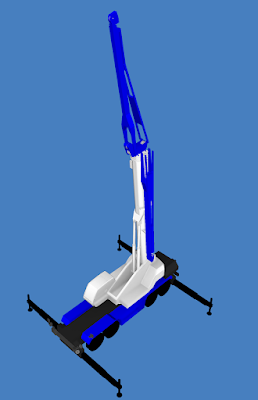
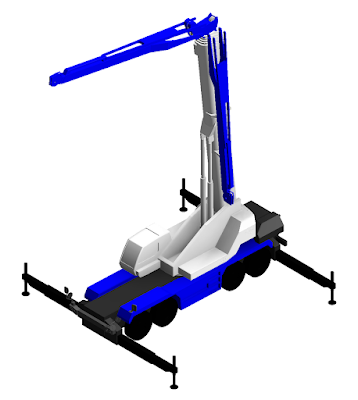
読み込んだNWCデータの色ををRevit上で変更することはできません。しかし、Navisworksで色を変更しておけば、Revitで取り込んで色付きで表示することができます。

Navisworksでの操作(Manage/Simulateのみ)

  1. 要素を選択し、[右クリック]>[項目をオーバーライド]>[色をオーバーライド]
  2. 任意の色を選択し[OK]
  3. 以上の手順を繰り返して、各パーツを着色する。
    Navisworksでパーツを着色
  4. [出力]タブ>[パブリッシュ]パネル>[NWD]で任意のフォルダにNWD(Navisworks Document)ファイルを作成。
NWCは変換元のデータと同等で、これ自体を編集することはできませんが、着色してNWDというファイルに変換すれば、色がついた状態を保存できます。
Revitで同様の操作で取り込むと以下の図のようになります。
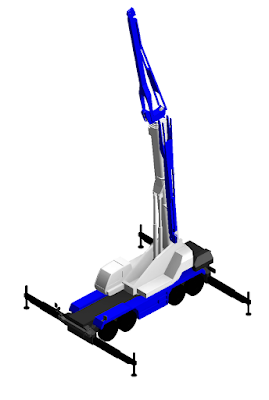
着色した状態で取り込めた!

要素を移動した状態で取り込む

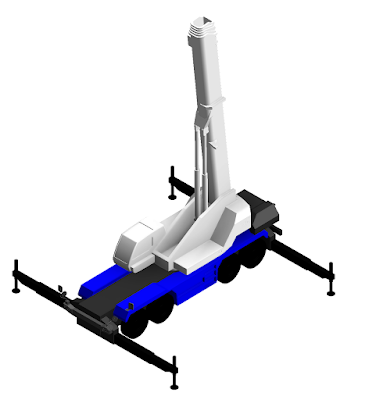
要素を移動・回転した状態でNWDにすれば、その状態でRevitに取り込むことができます。
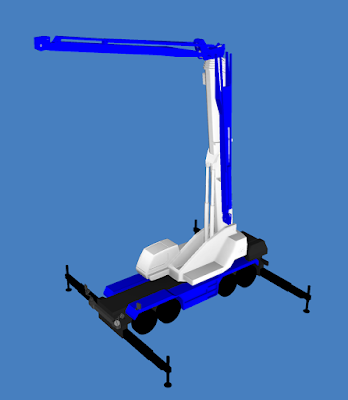
Navisworksで要素を移動・回転しNWDに
REVITにNWDを取り込むと下の図のようになります。
NWDをRevitで取り込んだところ

不要な要素を除去して取り込む

他のCADシステムからもらうデータにはRevitでは非表示にしておきたい要素が含まれている場合もあります。こんなときはNavisworksで不要な要素を非表示にしておいてからNWDにして取り込みます。
Navisworks不要な要素を選択し、[CTRL]+[H]で非表示にし、NWDファイルを作成します。
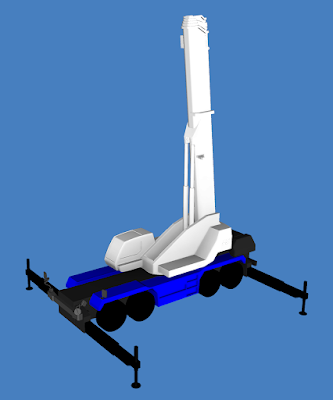
不要な要素を非表示にしてNWDファイルを作成
このNWDファイルを読み込めば下の図のようになります。
要素を非表示にしたままRevitに取り込まれる
元のファイルを作成したソフトがなくても、Navisworksである程度の編集ができ、それを非常に軽量なファイルとしてRevitのプロジェクトにリンクすることができます。しかも読み込めるファイルの種類は非常に豊富ですので、メリットは大きいといえるでしょう。
なにかよくわからない形式のファイルが手に入ったら、とりあえずNavisworksで扱えるかどうかチェックしてみてください。