2023年4月23日日曜日

地形がSOLIDになった!(1)

地形ソリッド

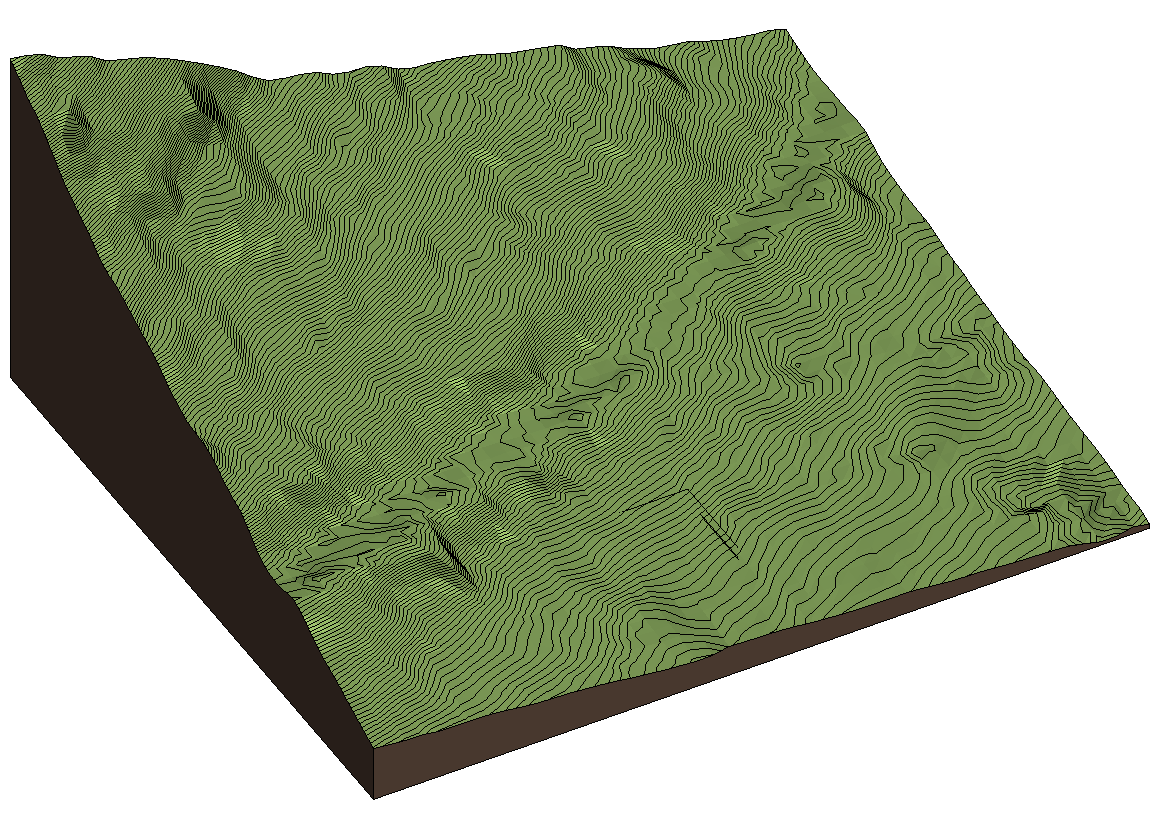
長らくRevit唯一のサーフェス要素だった地盤面が、Revit2024から地形ソリッドとして生まれ変わりました。旧バージョンで作成した地盤面は引き続き有効ですが、編集や新規作成はできなくなります。

次の図はRevit2024のマス&外構タブ>外構作成パネルの外観です。

Revit2024
こちらはRevit2023の外構作成パネルです。
Revit2023
ご覧のようにいくつかのコマンドが廃止されています。大きな変化は次の通りです。

  • 地形(→地形ソリッド)
  • 地盤面を簡略化(→廃止・今のところ代替手段はない)
  • 地形面を分割(→修正タブの「要素を分割」)
  • 外構設定(地形ソリッドのタイプパラメータに組み込まれた)
  • 建築舗装(廃止・ボイドファミリを自作して切り取りを行う)

アップグレードすると地盤面はどうなるのか?

Revit2023以前からRevit2024にデータをアップグレードするとどうなるでしょうか?次のデータは地盤面に舗装とサブ領域を追加したモデルです。
舗装とサブ領域を含むRevit2013のデータ

これをRevit2024にアップグレードすると、まずは今まで通りの地盤面、舗装、サブ領域として再現されます。
Revit2024でも同じ要素として読み込まる

この地盤面を選択すると、次のようなボタンがリボンに表示されます。

このボタンを押してみると次のダイアログボックスが表示されて、地形ソリッドのレベルとタイプを指定します。
このダイアログボックスで注目するべきは3行目に書いてある「建築舗装は無視される」という一文です。
地盤面から地形ソリッドを作成する
地形ソリッドが指定したタイプで生成されますが、元の地盤面自体はなくならないので、変換が終わったら削除します。


サブ領域はサブ区画に変換されますが、舗装は変換されず地盤面として残ってしまいます。

地盤の分割

舗装はRevit2024で廃止されました。代替手段の一つとして、地形を分割して異なるタイプを設定することができます。
  1. 修正タブ>修正パネル>要素を分割
    要素を分割

  2. 地形を選択
  3. 分割線をスケッチして✔

  4. 地形ソリッドが分割されるので、選択して形状をリセットしたり、異なる地形タイプを設定します。
    異なる地形ソリッドタイプを割り当てる

要素を分割で地盤が分割できることは素晴らしい進化だと思います。残念なことは要素を分割で領域を分けることができるのは地形ソリッドだけで、床や屋根などは分割できない点です。

新規に地形ソリッドを作成する

新規に地形ソリッドを作成する手段として
  • スケッチから作成
  • 読込から作成
の二つの手段があり、読み込みから作成する場合はさらに
  • CADから作成
  • CSVから作成

と、旧バージョンの地盤面作成と同じ手段が提供されています。こちらにサンプルのCSVファイルを配置しておきますので、メートル単位で読み込んでみてください。
CSVから作成された地形ソリッド

スケッチから作成

スケッチから作成は次のステップで行います。
  1. 床と同様に外形線をスケッチして作成
  2. 選択して、床と同様にサブ要素(点・分割線)を追加する
2のステップでは、従来の「点を配置」と同様に、ポイントを作成してその高さを指定していきます。地盤面を作成するときの点の高さは内部基準点からしか指定できませんでしたが、地形ソリッドでは
  • 現在のレベル(地形ソリッドの基準レベル)
  • プロジェクト基準点
  • 測量点
  • 内部基準点
  • 現在の面の高さからの相対距離
で指定することができます。

まずスケッチで地形ソリッドの外形を作成します。この時注意するべきこととして、地形ソリッドの基準レベルをベンチマークのレベルに設定しておくことです。これにより、次工程の点を入力する作業において、点の高さの計算が不要になるでしょう。

次に、作成した地形ソリッドを選択すると次のような編集ツールがリボンに表示されます。
地形ソリッドを選択すると編集ツールが表示される

点を追加を選択し、「絶対」「現在のレベル」を選択

高さの値に適切な値を入れて、地形ソリッド面上をクリックして点を追加します。
高さを設定して点を追加

これを繰り返すこと地形ソリッドを作成できます。


今回の地形ソリッドの採用は、外構作成にとって朗報です。いまだ不十分な点はありますが、これからの改善が楽しみです。

2023年4月16日日曜日

注釈スケールを使用とは2(MEP)

継手

前回は付属品についての注釈スケールを使用について説明しましたが、今回は接手のお話です。

配管継手

次の図は配管のみを赤で表示した図です。左側から「レデューサ」「ジョイント」「クロス」「ジャンクション」「エルボ」です。

配管設定の配管継手注釈サイズは3mmで、スケールは1:200です。

1:200 上:詳細モード 下:簡略モード

詳細表示(上)と比べると、簡略表示(下)では配管接続位置が実際のコネクタの位置とは一致していないことがわかります。

簡略表示におけるダクト端部間の長さは、1:200なので、3mm×200=600 (エルボとレデューサは半分の300)となっています。

ダクト継手

配管同様にダクト継手も確認してみます。左側から「レデューサ」「ジョイント」「クロス」「ジャンクション」「エルボ」です。

ダクト設定のダクト注釈サイズは3mmでスケールは1:200です。

1:200 上:詳細モード 下:簡略モード

こちらも配管同様に簡略表示の際にダクトコネクタの位置に関係なく、ダクトと接手の接続位置は600mm(エルボは300mm)になりますが、左端のレデューサについては実際のコネクタの位置と同じ位置で接続されていますね。。。。

パーツタイプによる違い

注釈スケールは接手のパーツタイプによっては適用されない場合があります。ほかのパーツタイプはどうでしょうか?

配管継手の場合

パーツタイプ「マルチポート」については注釈スケールが適用されません。

マルチポートは注釈スケールは適用されない

ダクト継手の場合

パーツタイプ「レデューサ」「オフセット」「パント」は注釈スケールが適用されません。

オフセットとパントは注釈スケールが適用されない

パーツタイプを意識しよう

パーツタイプは様々なところで影響がありますので、MEPのファミリを作成するときは常にパーツタイプを意識する必要があります。

2023年4月9日日曜日

「注釈スケールを使用」とは?(MEP)

注釈スケール~付属品編

配管付属品・配管継手・ ダクト付属品・ダクト接手には注釈スケールを使用というインスタンスパラメータがあります。これはいったい何の役割があるのでしょう?ヘルプにも全くと言っていいほど詳細な機能については記載されていません。今回はこの機能について詳しく見ていきましょう。まずはダクト付属品・配管付属品について。

このプロパティをチェックするとどうなるのか?

配管・ダクトを単線表示したときの問題点

実際の例を見ながら配管ダクトを単線表示、継手や付属品を記号表示した場合の表現上の問題点を確認しましょう。次の図では配管にゲートバルブ(配管付属品)が挿入されている平面ビューの例です。上の図は詳細モードで、下が簡略モードです。

コネクタの位置は記号端部と必ずしも一致しない

ご覧のように、バルブの記号を縮尺にかかわらず一定の大きさで表示したい場合、どうしても実際のコネクタの位置と単線で表現した配管を記号に接続する位置が異なります。かといって記号を実際のバルブの大きさで表示したのでは、小さくなりすぎて記号が判別できなくなります。

そこで、注釈スケールを使用

「注釈スケールを使用」パラメータは、このような配管ダクトを単線表示したときにおこる、コネクタ位置と配管ダクトトリミング位置のギャップを解消するための機能です。

継手・付属品の注釈スケールを使用をオンにすると、コネクタ間、というよりも配管・ダクトの端部の間隔が尺度にかかわらず一定に保たれます。

単線で表示した配管の間隔(矢印)が設定値に保たれる

また、ファミリに設定されたシンボル線分で作成された記号はこの間隔に合わせた比率で拡縮されます。

間隔はどこで設定するのか?

この間隔を設定するには

  1. 管理タブ>設定パネル>MEP設定▼>機械設定
  2. 配管設定>配管継手注釈サイズ または ダクト設定>ダクト設定注釈サイズ で指定します。
たとえば、この数値を3.0mmとした場合、1/100では実測で300mm、1/200では実測で600mmが、継手や付属品に接続された配管・ダクトの間隔となります。
配管(ダクト)継手注釈サイズ


ファミリでの記号の設定

この機能を有効にするには、さらに継手・付属品のファミリにシンボル線分またはモデル線分で記号を描画しておく必要があります。注釈記号のネストで記号を作成してもこの機能は有効になりませんのでご注意ください。
たとえば、ゲートバルブ(M_ゲート バルブ - 50~300 mm.rfa)のファミリの場合、コネクタを両端として記号がモデル線分で作成されています。
黒太線がシンボル線分

これはある意味実際のモデルと同じサイズということになります。しかし、このシンボル線分は簡略時に指定したサイズに拡縮されて、印刷時には常に一定のサイズで表示されることになります。記号をコネクタ間にシンボル線分/モデル線分で描画することで適切な接続状況を表示することができます。
出力時に尺度にかかわらず一定のサイズ

なお、モデル線分で記号を作成すると3Dビューでも記号で表示されますが、3Dビューでは注釈スケールは適用されません。注釈スケールが適用されるのは平面/天伏ビューのみです。
3Dビューでは注釈スケールは適用されず実サイズで表示される

機能を体験する

ここで、実際にこの機能を体験してその振る舞いを確認してみましょう。
  1. ファイル>新規作成>プロジェクト で機械テンプレート で新規プロジェクトを作成
  2. 管理タブ>設定パネル>MEP設定▼>機械設定>ダクト設定
    • 単線継手対して注釈スケールを使用:☑
    • ダクト継手注釈サイズが3mm
    • に設定されていることを確認してOK
  3. 設備タブ>空調システムパネル>ダクト
    1. タイプセレクタで角型ダクトが選択されいてることを確認
    2. 適当な長さで一本ダクトを作成
  4. 設備タブ>空調システムパネル>ダクト付属品
    1. タイプセレクタでダンパーが選択されていることを確認
    2. 2か所ダンパーを配置する
      ダンパーを2か所作成

  5. ビューコントロールバーで詳細モード「簡略」を選択して、ダクトを単線表示にする。
    1. このとき、ダクトの端部の位置が変化することに注目してください。
      ダクト-ダンパーの接続位置の変化に注目

  6. 修正タブ>計測パネル>2点間を計測
    1. 単線で表示されたダクトの端部間を計測し、300mmになっていることを確認してください。(1/100なので3mm×100=300mmとなります)
      ダクト端部の間隔が300mm(尺度1/100時)

  7. 管理タブ>設定パネル>MEP設定▼>機械設定>ダクト設定
    • ダクト継手注釈サイズを5mmにしてOK
  8. 6と同様の手段でダクト端部の間隔が500mmになっていることを確認してください。また記号全体のスケールも変更されていることにも着目してください。

  9. 左側のダンパーを選択し、インスタンスパラメータ注釈スケールを使用のチェックを外します。
    1. 記号がダンパーの実寸法で表示されます。
      注釈スケールを使用のチェックを外してみる

  10. 管理タブ>設定パネル>MEP設定▼>機械設定>ダクト設定
    1. 単線継手対して注釈スケールを使用のチェックを外す
  11. 設備タブ>空調システムパネル>ダクト付属品
    • ふたつのダンパーの間に新たにダンパーを作成
    • このとき、最初からダンパーが実寸で表示されていることに注目してください。
    • また配置したダンパーの「注釈スケールを使用」がオフになっていることを確認します。
    • 機械設定の「単線継手大して注釈スケールを使用」をオフにすると、その後に配置する接手や付属品の「注釈スケールを使用」がオフになります。
    • また、すでに配置した要素には何の影響もありません。
      既定値で注釈スケールを使用はオフになっている

  12. 全てのダンパーの「注釈スケールを使用」をオンにします。
次回はダクト継手・配管継手における注釈スケールの機能を深堀りしてみます。

2023年4月1日土曜日

配置基準線とスティック記号

配置基準線とスティック記号の関係

配置基準線は構造フレームおよび構造柱の基準となる線です。

青い線が配置基準線

配置基準線は次の図のように構造柱と構造フレームのサブカテゴリが設定されています。

構造フレームと構造柱には配置基準線がある

一方、構造フレームを単線として表示するには、スティック記号という表現方法もあります。スティック記号と配置基準線はそれぞれ役割が異なるのですが、一般的にはビューの詳細レベルが

  • 簡略:スティック記号
  • 標準と詳細:配置基準線

の表示となります。しかしことは単純ではなく、さらに

  • ファミリの「記号表現」プロパティ
  • 構造柱と構造フレームのカテゴリでの違い

が影響します。

構造柱の配置基準線とスティック記号

構造柱のサブカテゴリ「配置基準線」をオンにしても、構造柱のファミリの設定によっては配置基準線が表示されない場合があります。一方構造フレームは、ファミリに特段の工夫がなくても配置基準線が表示されます。

ワイヤーフレームで表示。柱の配置基準線が表示されないことがわかる

構造柱の配置基準線を表示したい場合は、ファミリに配置基準線サブカテゴリでモデル線分で作成する必要があります。
ファミリ内にサブカテゴリ配置基準線のモデル線分を作成する

この時注意しなければならないのがファミリのプロパティ「記号表現」です。記号表現はスティック記号の表示方法をコントロールするプロパティですが、これが配置基準線の表示にも影響します。

記号表現の値がプロジェクト設定からになっている場合、簡略時はスティック記号が自動的に生成されて表示されるため、ファミリ内に作成した配置基準線は表示設定を特に行わなくても、簡略時は非表示となります。

記号表現の値がファミリからになっている場合、簡略時のスティック記号は自動生成されず、自分でモデリングする必要があります。つまり、スティック記号サブカテゴリと配置基準線サブカテゴリのモデル線分を両方作成し、それぞれ表示設定で「簡略」「標準と詳細」で表示するように設定する必要があります。

詳細レベル標準・詳細で配置基準線を表示

詳細レベル簡略でスティック記号を表示

構造フレームの配置基準線とスティック記号

上の図で、構造フレームでスティック記号が表示されているファミリと、されていないファミリがあります。これもまたファミリプロパティ「記号表現」の値が異なることが原因です。

構造フレームのファミリで、記号表現のパラメータの値をファミリからに設定した場合、スティック記号を表示したければ、ファミリ内にモデリングする必要があります。またサブカテゴリ「スティック記号」は構造フレームではシステムカテゴリではないので、自分で作成する必要があります。

一方、配置基準線はモデリングする必要はなく、Revitにより自動作成されます。ただし、柱とは異なり詳細モードにかかわらず配置基準線は表示されます。

「ファミリから」だと、構造フレームの配置基準線は常に表示される

まとめ

以下の表に、スティック記号と配置基準線と記号表現の関係をまとめました。

スティック記号と配置基準線の関係

2023年3月18日土曜日

12.7mmの隙間

妙な隙間が・・・

RC部材なのに鉄骨部材のような隙間ができてしまう

RCの構造フレームと構造柱、または構造フレーム同士が結合する部分で、隙間が空いてしまう場合があります。この隙間がだいたい12.7mm(1/2インチ)なのですが、この隙間はファミリの設定により生成されるものです。バグのようなものだとは思いますが、この修正方法について説明します。

構造フレームで検証

  1. 構造テンプレートで新規プロジェクトを作成
  2. 構造柱「コンクリート-長方形-柱:600 x 750mm」と構造フレーム「コンクリート-長方形梁:400 x 800mm」を次の図のように配置する
    この時点では正しいが。。。

    • この時点では構造柱と構造フレームはRCらしい振る舞いをしていることを確認してください。
  3. 構造フレームを選択し、修正|構造フレームタブ>モードパネル>ファミリを編集
  4. コンクリート形状を選択し、修正|スイープタブ>モードパネル>表示設定
  5. 詳細レベルグループの「簡略」のチェックを外す
    簡略のチェックを外す

  6. 修正|スイープタブ>ファミリエディタパネル>プロジェクトにロード
  7. [既存のバージョンを上書きする]を選択
  8. 3Dビューを表示し、詳細レベルを標準とする
    包絡がおかしくなる

この時点で柱と梁の包絡がおかしいことがわかると思います。簡略時にジオメトリが表示されていない、ということが問題を引き起こしているようです。
構造フレームのファミリで、コンクリート形状の表示設定を元に戻して、プロジェクトにロードして、状態が元に戻ることを確認してください。
簡略にチェックを入れてロードすると元に戻る

記号表現にも注意!

さて、もう一つの要因ですが、ファミリのプロパティ「記号表現」にも注意が必要です。それでは実際にやってみましょう。
  1. 構造フレームを選択してファミリを開く
  2. ファミリプロパティ「記号表現」の値を[プロジェクト設定から]として、プロジェクトにロードする。
    ファミリパラメータ「記号表現」

  3. 3Dビューの詳細モードを[簡略]にする。
    • このとき3Dビューで柱と梁の包絡がおかしくなることがわかります。(平面ビューでは問題なく表示されます。)
      簡略では包絡がおかしくなる

  4. 3Dビューの詳細モードを[標準]以上とする。
    • 正しく包絡することがわかります。
      標準以上だと正しく包絡される

この記号表現はスティック記号(簡略の時に構造部材を線で表現する)を表示する場合、そのスティック記号をプロジェクト設定で自動発生させるのか、それともファミリからとしてファミリ内で自分で定義するのかの違いを示しています。

構造柱にも注意

構造柱についても同様の注意が必要です。
  1. 構造柱を選択し、修正|構造フレームタブ>モードパネル>ファミリを編集
  2. コンクリート形状を選択し、修正|スイープタブ>モードパネル>表示設定
  3. 詳細レベルグループの「簡略」のチェックを外す
  4. 修正|スイープタブ>ファミリエディタパネル>プロジェクトにロード
  5. [既存のバージョンを上書きする]を選択
    柱周りの包絡がおかしくなる。梁同士には問題がない。
構造柱に取り付いている梁の端部の状態がおかしいことがわかります。RCについては構造柱も構造フレームも簡略時にジオメトリが表示されていることがRCらしく振舞うポイントとなります。

結論

結論として、納得できる包絡状態をつくるには、RCの構造柱・構造フレームは
簡略時にジオメトリを表示するように設定する
記号表現は「ファミリから」を選択する
でした!

2023年3月5日日曜日

鉄筋の拘束

鉄筋拘束

今回は鉄筋の拘束の練習です。鉄筋の拘束の編集は一般的なRevitの操作とは異なる操作が必要なので戸惑いがちですので、そのあたりを重点的に練習してみましょう。

柱の帯筋の拘束

柱の帯筋は初期値としてはかぶり線から鉄筋の面までの距離0mmで拘束されていますが、これを躯体の面から鉄筋芯までの距離での拘束に変更してみます。

  1. 帯筋を選択
  2. 修正|構造鉄筋タブ>拘束パネル>拘束を編集
    1. かぶりの破線がオレンジ色になっています。
    2. 鉄筋の中心線(これを鉄筋ハンドルといいます)がオレンジ色になっています。
    3. かぶり-鉄筋の拘束を示すコントロールが表示されています。
    4. 拘束距離が0.0mmと表示されています。これはオレンジ色のかぶりの線と鉄筋面との距離を示します。
    5. コントロールの絵柄は破線がかぶり、●が鉄筋で、面で位置合わせされています。
      かぶりと鉄筋面の拘束


拘束を躯体面に変更

躯体面と鉄筋芯の距離で拘束する場合です。いわゆる鉄筋の重心距離での拘束です。

  1. コントロールをクリックします。
  2. コントロールの図が変わって、拘束先が躯体面になります。
    1. 躯体面がオレンジ色になり、拘束位置を示しています。
    2. 鉄筋位置は変わりません。
    3. 拘束距離の値が変化しますが、これは躯体面と鉄筋芯の距離を示しています。
    4. コントロールの絵柄は、実線が躯体面、●が鉄筋で、芯で位置合わせされています。
      躯体面と鉄筋芯の拘束

拘束距離を変更する

    1. 表示された拘束距離をクリックし、0とします。
      1. 鉄筋芯が躯体面に移動します。
      2. マイナスが躯体内、プラスが躯体外側です。

    2. コントロールをクリックし、かぶり-鉄筋面拘束に変更
    3. 拘束距離をクリックし、0とします。
      1. 元に戻ったことを確認します。
    4. 修正|構造鉄筋タブ>複数パネル>✔

主筋の拘束

今度は鉄筋同士の拘束です。主筋は規定値では帯筋に拘束されています。
  1. 主筋の一つを選択
  2. 修正|構造鉄筋タブ>拘束パネル>拘束を編集
  3. 鉄筋ハンドルが十字に表示されるので、帯筋に平行なハンドルを選択
    1. 帯筋の芯がオレンジ色に表示され、主筋と帯筋が拘束されていることがわかります。
    2. コントロールが二つ表示されます。「鉄筋の2方向の拘束を切り替え」コントロールと、「鉄筋の内法/芯芯寸法」コントロールです。
      コントロールの意味

    3. 既定値では主筋を移動しても、帯筋は移動しません。

    4. 鉄筋の2方向の拘束を切り替えコントロールをクリックし、拘束を双方向に変更すると、主筋を動かせば帯筋が移動するし、帯筋を移動すれば主筋が動きます。

コーナーの主筋

コーナーの主筋は帯筋の内法に拘束します。
  1. コーナーの主筋を選択
  2. 修正|構造鉄筋タブ>拘束パネル>拘束を編集
  3. 主筋の鉄筋ハンドル(縦でも横でもよい)をクリック
  4. 帯筋のコーナーをマウスオーバーして表示されるターゲットをクリック
    帯筋コーナーのターゲット

  5. これでコーナーの内法に拘束されます。

    梁の2段筋

    梁の2段筋の位置は、位置合わせコマンドや寸法を使って調整することが可能ですが、拘束を利用しても位置を決定することができます。
    1. まず図のように2段筋を配置します。この時セットではなく1本ずつ配置します。


    2. 2段筋の一つを選択
      1. 上段とY軸をそろえ、かつ芯間隔を60mmに設定してみます。
    3. 修正|構造鉄筋タブ>拘束パネル>拘束を編集
    4. 水平の鉄筋ハンドルを選択→上段の主筋の水平のハンドルを選択

    5. 「鉄筋の内法/芯芯」コントロールをクリックして、「芯-芯」のコントロールに変更

    6. 拘束距離をクリックして、「60」と入力
      1. 鉄筋の芯芯距離が60mmになります。
    7. 2段筋の垂直の鉄筋ハンドルをクリック→上段の垂直ハンドルをクリック

    8. 拘束距離をクリックして、「0」と入力
    9. 修正|構造鉄筋タブ>複数パネル>✔

    自動拘束ロジックについて

    このように拘束を使用することで、鉄筋同士あるいはかぶり、躯体との距離を拘束することができます。拘束を編集するには、画面上に表示されるコントロールの意味を把握することが重要です。また、鉄筋ハンドルのクリック順も大切なポイントです。
    ただ、鉄筋を配置する際に「拘束された配置」ボタンを押しておくと、既定のロジックにより鉄筋は自動拘束されます。

    自動拘束のロジックは次のヘルプに記載されていますので参考にしてください。