ラベル サイトデザイナー の投稿を表示しています。 すべての投稿を表示

2019年4月7日日曜日

モデルを地盤面へ変換

モデルの表面を地盤面にする

地形はメッシュモデルなので「ポイントを操る」技術が必要となり、なかなか厄介です。そんなときは、マスやインプレイスファミリなどを作成して、その表面を地形にするという手があります。
マスの面から地盤面を作成した例

サイトデザイナーを設定する

この機能はサイトデザイナー2019に実装されています。サイトデザイナーはRevitユーザーならばフリーでダウンロードできるオートデスク製のアドオンアプリです。

入手方法


  1. オートデスクデスクトップアプリを起動
    デスクトップまたはタスクトレイからも起動できます。
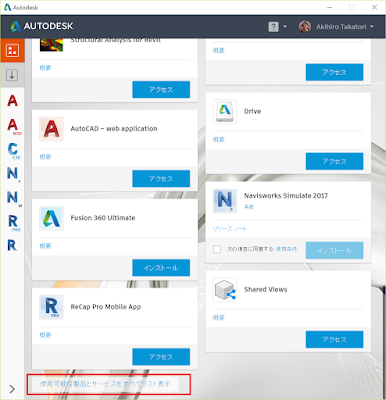
  2. 一番下までスクロールして、[使用可能なすべての・・・・]をクリック。
    一番下のリンクをクリック
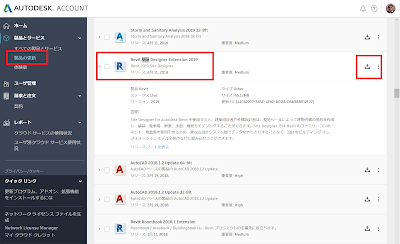
  3. [製品の更新]をクリックし、リストの中から[Revit Site Designer Extension 2019]を選択しインストーラをダウンロードします。
    [製品の更新]>[Revit Site Designer Extension 2019]
  4. インストーラを起動してSite Designerを設定します。
    Site Designer タブが追加される

マスから地盤面

まずインプレイスマスから地盤面を作成してみます。任意の形状のマスを作成します。
インプレイスマスを作成
[Site Designer]タブ>[Convert]パネル>[Toposurface Conversion]
Toposurface Conversion

[Toposurface Name] に地盤面の名前を、[Phase Crated]に適切なフェーズを設定して、[Pick]をクリック。
名前とフェーズを設定して[Pick]
マスを選択して[Convert]
[Pick]→マスを選択→[Convert]
地盤面が作成されます。
マスを非表示にして地盤面にマテリアルを割り当てたところ

[表示/グラフィックス]で地盤面のサブカテゴリ「三角形分割エッジ」をONにすると巧みに面が作成されていることがわかります。
三角形分割エッジをON
この機能はマスだけではなく、普通のインプレイスマスや、他のソフトで作成して取り込んだ形状も同じように利用することができます。
インプレイスモデルから作成


2018年8月4日土曜日

サイトデザイナー(2)

道路の断面形状を変更するには?

前回作成した道路に、縁石を追加したり、厚さや幅などがを変更してみましょう。
前回の終了時点のファイルを開くか、練習用のファイルを準備しましたので、ダウンロードして開いてください。
Google Drive
A360 Drive

縁石を追加する

縁石を追加するには道路の「タイプ」を変更します。

  1. [Site Designer] > [Modify] > [Street]
    [Modify]タブの[Street]
  2. ①の道路をマウスオーバーして、何度か[TAB]を押して、「モデル線分」と表示されたらクリック。
    ①の道路をマウスオーバーして、モデル線分が選択できたらクリック
  3. [Modify Street]の[Change Type]をクリック。
    [Change Type]
  4. New Typeに「Two Lanes with curb and gutter concrete」を選択して[OK]
    縁石付きの道路タイプを指定
  5. [Apply]でしばらくすると、道路タイプが変更されます。
  6. もう一度、[Site Designer] > [Modify] > [Street]
  7. ②の道路の中心付近をマウスオーバーして、何度が[TAB]を押して「モデル線分」がハイライトされたらクリックして選択。
  8. ①と同様の手順でタイプを変更し[Apply]
  9. 下のような「交差点が発見されました。」ダイアログボックスが表示されたら、[はい]を選択。
    道路の交差を発見しました。交差点を作成しますか?[はい]
  10. 前回同様に、[Select]をクリック→コーナーの〇を選択→半径を3000→[Apply]を繰り返し[Finish]
交差点の付近の整地がうまくいかない場合は、この手順を2つの道路で繰り返すと、下の図のようになります。
一部地形がはみ出しているが、縁石が作成されている
一部地形が道路にかぶっていますが、これは後から手動で修正することができますので、このまま次の練習を続けます。

幅を変更するには

道路や縁石の幅を変更するには、道路のタイプパラメータを変更します。サイトデザイナーではいつものプロパティウィンドウではなく、専用のコマンドを使って変更します。
  1. [Site Designer]>[Family Manager] > [Street]
    [FamilyManager]
  2. [Sampla Street]を選択して[Modify(修正)]
    道路ファミリマネージャー
  3. [Two Lanes with curb and gutter concrete street]を選択して[Modyfy]
    当該タイプを選択して[修正]
  4. すると次のようなダイアログボックスが表示されます。
    道路タイプを修正ダイアログボックス

Modify Street Type (道路タイプ修正)ダイアログボックスの見方

このダイアログボックスの左側の図と、実際の断面を比較すると次のようになります。
ダイアログボックスの図
実際の断面
ダイアログボックスの絵がちょっとわかりにくいのですが、道路の右側の断面を表しています。それぞれの値を変更してみます。

Street Info タブ
Lane width - 4200
Pavement depth - 100
Cross - slope - 20
Pavement material - アスファルト、舗装
Curb - Yes

Curb / Gutter タブ

Gutter width - 400
Gutter slope - 20
Curb Offset - 0
Curb width - 100
Curb height - 100
Curb material - コンクリート-現場

Slope Projection タブ

Boulevard width - 1000
Cut slope - 300
Fill Slope - 300
Slope Projection Linear Increment - 1500
Slope Projection Radial Increment - 9
Street Base depth - 200
Street Sub-base depth - 300

変更を適用する

ファミリマネージャでタイプパラメータを変更しただけでは、道路の見た目は変更されません。

  1. [Site Manager]>[Modify]>[Street]
  2. 道路をマウスオーバーして、[TAB]キーを押してモデル線分を選択
  3. [Change Type] - [OK] - [Apply]
道路が変更されたことを確認します。
道路タイプの変更が反映された

はみ出した地盤面の修正

一部の地盤が道路からはみ出しています。サイトデザイナーを使っていると時々こういった部分に出くわしますが、編集がまだ続くのであればしばらくこのままにしていても問題はありません。ここでは地盤面を手動で変更するコツをご紹介します。

サイトデザイナーは道路を作成する際、縁石や道路の下の地盤面に「点」を追加して地盤面を押し下げています。

縁石や道路の下端の高さにいくつか点を追加すれば、地盤を押し下げることができます。


  1. 外構-新築を開く
  2. 縁石を選択し、[右クリック]>[ビューで非表示]>[要素]
    縁石を一時的に非表示
  3. 地盤面を選択し、[サーフェスを編集]、
  4. はみ出している部分を拡大。表示を隠線処理にする。
    縁石部分を拡大
    • わかりにくいのですが、縁石の内側には非常に近接して二つの点がペアで存在してることを確認してください。
    • それぞれの高さを確認してください。
      地盤がはみ出している部分には下の点がない
    • はみ出している部分には、ペアになっていない点があることを確認してください。
  5. [修正|地盤面]>[ツール]パネル>[点を配置]
  6. オプションバーの[高さ]に適切な高さ(この図の場合は-292)を設定し、ペアとなる点がない点の近傍に点を追加する。
    ペアになっていない点の近傍に点を追加
  7. [修正|地盤面を編集]タブ>[サーフェス]パネル>[✔]
  8. ビューコントロールバーで[表示モード]を[リアリスティック]にし、一時非表示を解除する。
    表示を元に戻します。
点を適切に追加することで、地盤面をきれいに整地することができます。
きれいに整地できました。


2018年7月28日土曜日

サイトデザイナー(1)

サイトデザイナーを使ってみる

サイトデザイナー
Revitの拡張アプリとしてサイトデザイナーが提供されています。サイトデザイナーは外構をモデリングするためのアドインで、次の外構要素が作成できます。

  • 道路
  • 歩道
  • 縁石
  • 側溝
  • 駐車場
  • 地盤面の整地

外構にありがちなこれらの要素を比較的簡に作成することができます。あまり知られていないこのサイトデザイナーについて理解を深めていきましょう。

準備

ごく簡単な練習用のモデルを準備しましたので、こちらからダウンロードして開いてください。REVIT2018です。
GoogleDrive
A360Drive

フェーズを準備する

サイトデザイナーではまず計画用の地盤を準備する必要があります。つまりフェーズを意識した運用が前提なのです。まずは既存と新築のフェーズを適用した平面ビューを準備しましょう。

  1. ファイルを開き、[平面図]>[設計GL]を表示します。
  2. [管理]>[フェーズ]>[フェーズ]
  3. 1行目の名前を「既存」、2行目の名前を「新築」とし[OK]
  4. このプロジェクトには200m角の既存の地盤面があります。この地盤面を選択しプロパティウィンドゥで次の値を設定します。
    • [名前]に「既存地盤」
    • [構築されたフェーズ]を「既存」
    • 「解体されたフェーズ」を「新築」
  5. [修正]をクリックし、ビューのプロパティで次の値を設定します。
    • [名前]を「外構-既存」
    • [フェーズフィルタ]を「新築を表示」
    • [フェーズ]を「既存」
  6. プロジェクトブラウザで「外構-既存」を右クリックして[ビューを複製]>[詳細を含めて複製]
  7. ビューのプロパティで次の値を設定します。
    • [名前]を「外構-新築」
    • [フェーズ]を「新築」
    • 既存地盤が非表示なったことを確認します。

サイトデザイナー用の地盤を登録する


サイトデザイナーは特定の名前の付いた地盤を対象に、道路や歩道を作成します。編集対象となる計画用の地盤を既存地盤を元に作成しますが、このときサイトデザイナー専用ツールを利用する必要があります。
  1. [Site Designer]>[Convert]>[Set Base Topoface]
    基本地盤面の設定
  2. 「既存地盤」を選択されている状態でOK
    基本地盤として[既存地盤(上記手順4で指定した名前)]を選択
  3. Select Surface Name and Phase(地盤面の名前とフェーズを選択)ダイアログボックスが表示されます。このコマンドは上記手順で選択した既存地盤を複製してサイトデザイナー用の地盤を作成し、その名前とフェーズを設定します。
    地盤面の名前とフェーズを選択
  4. [平面図]-[外構-新築]を開き、地盤面を選択。プロパティウィンドウで[名前]が「計画地盤」に、[フェーズ]が「新築」になっていることを確認します。
    外構-新築ビューで地盤を選択してプロパティを確認
これで外構要素を作成する準備が整いました。

道路の作成~基本

まずは、道路と交差点を作成してみましょう。サイトデザイナーでは道路や歩道を作成するためには「中心線」を線分で作成する必要があります。
  1. [注釈]>[詳細]>[詳細線分]
  2. [描画]パネル>[直線]を選択し、下の図のように直詳細線分を作成。詳細線分の端部は地盤の内部に入るように作成する。
    道路中心線(赤い線)を詳細線分で作成する
    • 位置は正確である必要はないが、計画地盤の内部にあることが重要。はみ出した場合、中心線として利用できない。
    • 線種も特に制限はないが、わかりやすくするために特別な線種を準備しておくとよい。この練習ファイルには「サイトデザイナー」という赤い線があるので利用してください。
    • ②の右上のコーナーは半径10m程度で作成してください。
  3. [Site Designer]>[Locate]>[Street]
  4. 下図のような警告が表示されます。
    「このプロジェクトには道路のファミリがロードされていません。」
    • このプロジェクトには道路のファミリがロードされていないので、ライブラリからロードするかどうかを尋ねている。
    • サイトデザイナーの道路は特別なファミリです。
    • 上のオプション(いつも基本のファミリをロードする)を選択してOK。
  5. まずは縁石のない道路を作成してみます。ダイアログボックスを下の図のように設定します。
    道路を配置ダイアログボックス
    • Street Family (道路ファミリ) - Sample Street
    • Street Type (道路タイプ) - Two Lanes concrete street
    • Street Name (道路の名前) - 規定値のまま
    • Relative Elevation from Toposurface (地盤からの相対高さ)に●
    • Constant Elevation(絶対高さ) を〇
    • Segment(線分)を〇、Chain(連結)に●
    • Use Existing Host Line (既存のホスト線を使用する)を●
  6. [Insert]をクリックし、①の線を選択。ダイアログが再度表示されたら[Close]
出来上がった道路を確認してください。表示をリアリスティックにすると何が作成されたかよくわかります。
作成された道路を確認

交差点を作成する

次に②の線分を使って道路をもうひとつ作成してみます。
  1. [Site Designer]>[Locate]>[Street]
  2. Locate Street(道路を配置)ダイアログの設定は変更せず、[Insert]をおして、②の線を一つだけ選択します。[Chain(連結)]を選択しているので、連続した詳細線分は一つだけ選択すればすべて選択されます。
  3. すると[User Information(ユーザ案内)]ダイアログが表示されます。
    交差点を作成するか?
    • 道路の交差を検出しました。交差点を作成しますか?
    • [はい]を選択
  4. [Change Radius(半径を変更)]ダイアログが表示されます。
    交差点のコーナーを選択する
    • このダイアログは、交差点の角に作成する面取の半径を指定します。
    • 「Select]をクリック
  5. 画面上、交差点んに二つの〇が現れます。
    交差点のコーナーに〇が表示されるのでどちらかを選択
    • この上の丸を選択します。
  6. [Change Radius (半径変更)]ダイアログボックスで、New Radiusに「3000」と入力し[Apply]をクリック。
    半径を入力し、適用をクリック
  7. [Select]をクリックして、もう一方の〇を選択。
  8. 半径「3000」を入力し[Apply]
  9. [Fisnish]をクリック。
  10. [Close]
作成された交差点を確認します。
出来上がった交差点を確認する
断面を作成してみましょう。任意の位置に断面線を作成してビューを表示してください。
断面を確認
断面を3Dビューで確認します。
断面を確認
サイトデザイナーを使うと舗装とは異なり、地盤を成形しながら道路を作成できます。