2017年7月15日土曜日

斜めの壁

斜めの壁はどうつくる?

斜めや曲面の壁はRevitではどうやって作るのか?基本的な手順は

  • マス>面選択>壁

の順番です。
斜め壁も曲面壁も自由自在
マスを作成してその面を指定して壁を作成します。マスを自由に作ることができれば、壁も自由に作成できます。

まずは基本から

下の図のような、簡単な場合を考えてみます。外壁の下端は1FLでY2通り、2FLでY1通りであるとします。
1FLはY2通り、2FLはY1通りの壁を作成する


  1. 外構&マスタブ>コンセプトマスパネル>インプレイスマス
  2. 適切な名前をつけてOK
  3. プロジェクトブラウザ>平面図>1FL
  4. 描画パネル>長方形でY2-Y3×X1-X3に長方形を作成。
    1FL
  5. プロジェクトブラウザ>平面図>2FL
  6. 描画パネル>長方形でY1-Y3 × X1-X3に長方形を作成
    2FL
  7. 3Dビューにして、二つの長方形を選択しフォームパネル>フォームを作成
    斜めの面をもったマス
  8. インプレイスエディタパネル>マスを終了
  9. 建築タブ>ビルドパネル>壁
  10. 描画パネル>面を選択
  11. オプションバーで、レベルを1FL、見上げ、2FL、配置基準線を躯体の中心線
  12. マスの側面を選択
    マスの側面を指定して壁を作成
  13. 選択パネル>修正
  14. マス&外構タブ>コンセプトマス>マスを表示フォームおよび床 でマスを非表示
斜めの壁の更新
マスの面から作成した壁は、マスの変化に追随します。マスを選択してインプレイスマスを編集し
マスを編集
壁を選択してモデル面タブ>面に更新
面に更新
これで壁が更新されます。
壁が更新される

斜めの壁の取り合い

間仕切壁と斜めの壁の取り合いを考えてみましょう。単純に壁を作成しただけでは包絡はしません。
斜めの壁(よこ)と間仕切壁(たて)
まずは十分な長さで間仕切りを作成します。
十分な長さで間仕切壁を作成
次に間仕切りを選択しプロファイルを編集します。
このときマスを表示しておいて、間仕切壁の縦の線を、マスの面に位置合わせします。
マスの面に位置合わせする
マスの面を躯体芯としているので、躯体芯まで間仕切壁を伸ばす、ということです。
次に平面ビューを開いて、修正タブ>ジオメトリパネル>接合 で二つの壁を結合します。下の図のようにならない場合は、ジオメトリパネル>接合▼>接合順位を入れ替え で結合順位を変更してください。
結合することで包絡する

カーテンウォール

カーテンウォールはマスの面を指定して作成することができません。
マスの面とは互換性がない、と警告が出ます。
この場合はカーテンウォールではなく「カーテンシステム」を使います。
  1. 建築タブ>ビルドパネル>カーテンシステム でマス面を選択
  2. 複数の選択パネル>システムを作成
あとはカーテンウォールと同様にマリオンを指定したり、パネルを入れ替えたりします。
カーテンウォールと同じように扱える
マスは、ボリュームがなくても面だけのマスでも構いません。マスとカーテンシステムの連携で様々な外壁を作成できます。
マスとカーテンシステムの組み合わせ

2017年7月9日日曜日

地形で法面をつくる

垂直面は作れません

Revitは基本的にソリッドモデラーですが、唯一地形はメッシュ要素です。崖のような法面を垂直に作れるか?というとこれは不可能です。ですが「ほぼ垂直」な法面であれば作成可能です。「地形(3)+フェーズ(2)=切土・盛土」の回で紹介した地形はほぼ垂直な法面を地形で作成しています。この地形の作り方について質問がありましたので、簡単に説明します。
地形で法面をつくる

AutoCADの出番

種を明かすと、この地形はAutoCADで等高線を作成し、その高さを読み込んで地形を作成しています。

AutoCAD

(1) コマンド:RECTANG で0,0、50000,50000の50m□と20m□のポリラインを作成。
AutoCADでポリラインを使って作成
(2) 20m□のポリラインを内側に10mmオフセット。
(3) 内側のポリラインを選択し、CTRL+1でプロパティを開き、高度をそれぞれ5000と-5000とする。
内側に10mmオフセットしたポリラインの「高度」を設定
(4) 保存する。

Revit

続いてRevit側の操作です。
(1) 挿入タブ>リンクパネル>CADをリンク
(2) 現在のビューのみのチェックを外し、配置先でZ=0の任意のレベルを選択。
(3) 開くボタンをクリック
(4) 表示タブ>作成パネル>3Dビューで、CADデータが立体的に挿入されていることを確認する。
立体的に挿入されている
(5) マス&外構タブ>外構を作成パネル>地盤面
(6) ツールパネル>読み込みから作成▼>読み込みインスタンスを選択
(7) リンクされたCADデータを選択し、等高線として使用するレイヤを選択。
等高線として使用するレイヤを選択しOK
(8) 地形が作成される。
読み込みインスタンスを選択すると点が発生
(9) サーフェスパネル>✔
ほぼ垂直な法面

リンクファイルは地形と連動しているわけではないので、削除してもかまいません。この地形を手動で作成するのはかなり困難です。AutoCADで等高線を作成したほうが、思い通りの地形を作成できます。

RUTS-線の分割点を地形に追加

でもいちいちAutoCADでポリラインで等高線を作成して高度を付与するのは、なかなか面倒な作業です。Revitだけで完結する方法はないでしょうか?
もちろん地形編集に入って、等高線状に点をたくさん打てば、可能です。しかしながらこれまたかなり面倒な作業です。
たくさん点を打てば解決だが・・・・

そこでRevitUserTools2018 / RevitUserTools2017にある「線の分割点を地形に追加」の使い方をご紹介します。
RUTS

準備するもの


  • 編集したい地形
  • 詳細線分またはモデル線分で作成した等高線

使い方


  1. まず、下の図のように地形(地盤面)と詳細線分で作成した等高線を準備します。等高線はスプラインで作成するとなめらかな線が作成できます。
    等高線を詳細線分で作成
  2. 地形と等高線を選択して、RUTSタブ>地形パネル>線の分割点を地形に追加をクリック。
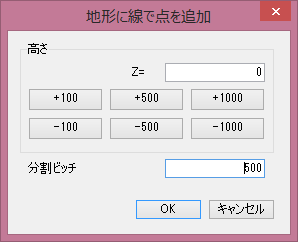
  3. 選択した等高線の高さと、等高線を分割するピッチを指定。このコマンドでは、等高線の詳細線分上を等間隔で分割して点を発生させます。
    等高線の高さと、分割ピッチを指定
  4. OKを押すと、選択した地形に点が追加されます。
    三角形の分割エッジを表示すると点が追加されたことがわかる。
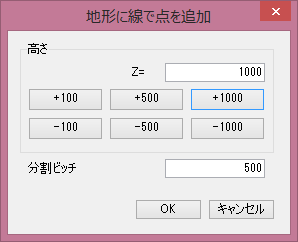
  5. もう一度、次の高さの等高線と地形を選択しコマンドを起動し、等高線の高さを指定してOKします。
    等高線の高さを1000に指定してOK
  6. 地形を編集モードに入ってみると、点が追加されていることが確認できます。
    +1000の点が約500mm間隔で追加された
  7. これをすべての等高線について繰り返します。
    全ての等高線に点を追加した!
最終的に下の図のような地形を作成することができます。
地形の完成
もしDWGで等高線のデータがある場合は、読み込んで展開して詳細線分にすれば、同様に地形を編集することができます。
これだけの点を短時間で手入力するのは困難だと思いますので、なかなか有意義なツールだと思います。法面を作る場合、例えば下の図のような詳細線分を作成すれば
内側を±0、外側を+5000とすると
このような川のような地形を作ることも比較的容易に可能です。
川底の水はサブ領域で作成しました。

2017年7月1日土曜日

パネル型の手摺(2)

手すり子とパネル型手摺子を配置する

それではパネル型の手摺(三共立山アルミ:ファインマスター参照)のタイプを作成してみます。手すり子の間隔を800mmです。
800mmピッチで並べる
ここで注目するのは「手すり子(パネル)の位置は芯で指定する」ということです。芯の位置を表示してみると下の図のようになります。
手すり子は400mmピッチで並んでいる
そこで、手摺タイプのプロパティ「手すり子の位置」の設定は次のようになります。
主パターン
この①②の値は下の図の①②に当たります。
主パターンを読む!
これによって、二種類の手すり子が400mm間隔で繰り返し並べられて下の図のような手摺になります。
800mmピッチの手摺

端部の問題

ところが端部に問題があります。よく見ると下の図のようになっていて、上部手摺のおさまりがイマイチです。
端部の上部手摺のおさまりがおかしいですね。
これを下の図のように、おさめたいのであれば、
端部の面で800で納めたいときは・・・
手摺のタイププロパティ手すり子の位置で手すり柱の始端側と終端側の「スペース」に手すり子の幅の半分の値をいれて、手すり子の位置を移動します。
始端と終端の手すり子の挿入位置をずらす

「はみ出し」の問題

手摺全体の長さが800mmの倍数であれば、手すりはきれに納まります。しかし、800で割りきれない長さの場合は端部に余りが出ます。
端部の余りはどうするのか?
端部に幅の異なるパネル(この図の場合は幅400のパネル)を加えたい、と思っても現在の手摺の機能では対処できません。一応、幅200のパネルを作って、下の図のように手摺タイププロパティを作ってみましたが、
はみ出しを埋めると・・・
残念ながら、下部材と上部手摺の間におさめることはできません。
うーん。惜しいっ!
はみ出しの長さを埋める手すり子(パネル)は主パターンのように下部のホストを指定することができません。そこでパネルを一工夫します。

端部用手すり子パネルの作成

パネル型の手すり子の下端の距離を指定できるようにファミリを改造し端部用のパネルとして保存します。下端の距離の値は下端の横部材の高さに合わせます。
下端にオフセットを設定できるようにする
これでどうでしょうか?
はみ出しを埋める部材はオフセットも指定できません。

む、まだ駄目ですね。スケッチラインに対してオフセットを指定できるようにしなければなりません。はみ出し用のファミリはオフセットを指定することもできません。

手順

(1) 下の図のように平面図で既存の中心線の左側に55mm移動した位置に参照面を作成し名前を「ガラス面」とする。
(2) ガラスのフォームを選択し、作業面を編集ボタンをおして、(1)で作成した参照面を指定します。
左側へのオフセットを追加
これならどうだ!

うまくいきました。
お気づきになったかもしれませんが、この図ではさらに端部専用の手すり子ファミリを割り当てています。
始端と終端に専用のファミリを指定
始端と終端の様子
端部処理のサイズが異なるごとに手摺タイプを作成することになりますが、
全長=800の倍数+端部の長さ×2
で作成することができます。
全長=メインパネルのピッチ×枚数+端部の長さ×2

手すりは割り付けを考えながら

ガラスパネルの部分を横部材として細長いプロファイルを使う手もあるのですが、今回はあえてパネル型の手すりを正攻法で作成してみました。集合住宅のバルコニー手すりなどの実施設計や施工段階では、割り付けを考えてから作成するこの方法がふさわしいのではないでしょうか?必要なファミリとプロフアイルをまとめると以下の6つでした。

必要な手すり子ファミリ


  • 主パターン用ガラスパネル
  • 主パターン用手すり柱
  • 端部用ガラスパネル
  • 端部用手すり子

必要なプロファイル


  • 上部手摺用笠木プロファイル
  • 下部部材用プロファイル