ラベル 地形 の投稿を表示しています。 すべての投稿を表示

2021年5月23日日曜日

土木測量データを読み込む

測量データで地盤を作成するには

測量データがあれば、このデータを利用して地盤を作成することができます。

  1. マス&外構タブ>外構作成パネル>地形
  2. ツールパネル>読み込みから作成▼>点ファイルを指定
この時の「点ファイル」とは、土木測量用の点ファイルです。この測量用の点ファイルの形式は
  • 北,東,高度,その他の情報
です。いってみればxyzではなくyxzとなっていますがこの点はRevitがうまく処理してくれるので気にする必要はありません。

地球は球体(楕円体)ですが、これを扱いやすくするために「地球は大きいので部分的には平面直角座標系」として扱います。この内容については国土地理院がわかりやすく解説してくれているので「日本の測地系」のWebページをご覧ください。

現在日本は19の座標系に区分されています。担当しているプロジェクトの原点がどこにあるか、調べてみてください。

GoogleMapでの調べ方

余談ですが、GoogleMapを使って、関東付近の基準となる第9系の原点がどこにあるか探してみましょう。第9系の原点は「北緯36度0分0秒、東経139度50分0秒」です。

  1. GoogleMapを開く
    検索窓に緯度経度を入力する

  2. 検索窓に「36°0'0''N139°50'0''E」と入力しENTER
    ここが第9系の原点

ここからの真北をX、直交する東方向をYとして座標が算出されます。

測地座標値は大きい

ここで注意が必要なことは、Revitのモデリング空間は半径10マイル(16km)である、ということです。

たとえば、東京新宿にある東京都庁は平面直角座標第9系の原点から「北:-34km -東 約-13km」の位置にあります。(参考サイト:地図から座標値を取得するページ

東西はともかく南北は大きく16kmを超えています。たいていの場合、座標の値は非常に大きな数字であり、Revitの内部原点をそのまま測量原点にすることはできません。このデータを読み込んで地形を作成しようとすると

点データを読み込んだときに表示される警告

という警告が表示されます。これは「読み込んだデータの座標値が大きすぎてモデリング空間を超えてしまうので、データの中心を相対的に内部原点の中心に移動して地形を配置します」という意味です。

BMの座標がわかっている場合

ベンチマーク(BM)の座標がわかっている場合は、あらかじめ点データを加工しておけば、正確に位置合わせすることが可能です。

サンプルの測量データはこちらからダウンロードできます。

サンプルデータをそのままメートル単位で読み込むと上記の警告が表示されます。適当な位置に移動されても困るので、BMを原点として地盤を作成しましょう。

エクセルで加工して読み込む

事前にデータを加工して、BM座標からの相対座標にしておけば、内部原点をBMとして読み込むことができます。

  1. ダウンロードしたファイルをエクセルで開く
    点データをエクセルで開く

  2. 仮に第1行目がベンチマークの座標とします。
  3. D,E,F列に1行目との差分の座標を計算式で求めます。
    BMとの差分を計算
  4. 計算結果の値をA,B,C列に張り付けて、D,E,F列をクリアして保存
    相対座標値をABC列にセットする
このデータを使って地形を作成すれば、BMを内部基準点とした地盤を作成することができます。


さらに注意することはこの測量座標系は真北に正対しているということです。読み込んだ地形はプロジェクトの北を真北として作成されるので、地形を真北の方向へ回転する必要があります。この時重要なのがプロジェクト基準点と測量点です。次回はは測量座標系、プロジェクト基準点、測量点の関係について説明します。

2017年10月21日土曜日

国土地理院・再び~道路データの前処理

道路や川のデータの前処理

基盤地図から取得した道路や川の外形線のデータは、区画を挟んでも基本的には端点同士がつながっているので、Revitの地形にサブ領域を作るのは比較的容易です。しかし、サブ領域は重なることができないので、川と道路が重なる部分はAutoCADで前処理しておいたほうがサブ領域を作りやすくなります。

前処理のポイント

川が道路に重ならないようにする

サブ領域は交差することができないので、水崖線と道路が交差しているところは、重ならないように線を処理しておく。
道路線(白)と水崖線(青)が重ならないようにする

ポリラインで閉じた領域にしておく

サブ領域を作成するには「閉じた線」が必要です。AutoCADでPEDITコマンドで閉じたポリラインにしておけば確実です。
道路、水崖線を閉じたポリラインにしておく

取り込んでサブ領域にする


  1. REVITで、前回地形を作成したプロジェクトを開き、平面ビューを表示
  2. 挿入>読み込みパネル>CADを読み込む
  3. 現在のビューのみを「」、配置を「自動 - 基準点合わせ」レイヤ/レベルで「指定...」を選択してOK
  4. 必要なレイヤ(例えば「水崖線」)を選択してOK
    必要なレイヤを選択
  5. 読み込んだCADデータを選択しオプションバーで「前景」を選択
  6. 読み込みインスタンスパネル>展開▼>完全に展開
  7. 全てを選択し、フィルタで線分(水崖線)のみ選択し、クリップボードに切り取る。
    線分のみを選択
  8. マス&外構タブ>外構を変更>サブ領域
  9. クリップボードパネル>貼り付け▼>現在のビューに位置合わせ
これでサブ領域のスケッチラインとして、CADデータを利用することができます。
CADデータをスケッチラインとして貼り付ける
線分の数が非常に多いので、貼り付けが終了するまでにはある程度の時間がかかりますが、CADデータの線をなぞる手間を考えると、こちらのほうが効率的です。

以上の手順を道路にも適用してサブ領域を作成し、適切なマテリアルを設定すれば、地盤面に道路や、川を作成することができます。
道路と川をサブ領域で作成
また、「建築物の外周線」を取り込めば、高さはわかりませんが、大体の建物の様子をモデリングすることも可能ですね。


2017年10月14日土曜日

国土地理院再び~地形との合体

地形と道路・川の合成

基盤地図情報を使って、地形・道路・河川を合体してみます。
上高地・河童橋周辺をRevitで作ってみました
手順は
  1. 基盤地図ビューアで標高データと道路河川のデータを取得
  2. 標高の座標データ(.xyz)ファイルを作成
  3. 道路と河川のSXFファイルを作成しDWGに変換
  4. DWGと座標データを移動する。
  5. (2)を使って地形を作成
  6. (3)を使ってサブ領域を作成
  7. (5)にマテリアルを割り当てる

です。長いので前半と後半の二回に分けて説明します。

1. 標高データと道路河川建物データの取得

まず、基盤地図情報サイトへアクセスし、必要な情報を集めます。「数値標高モデル」をクリックし、地形を作成したい場所へ移動します。
あまり詳細なデータは必要ないので、検索条件で「10mメッシュ」「10B地形図の等高線」を選択します。
DEMタブで10mメッシュ>10Bを選択
「基本項目」タブをクリックし、検索条件指定で水崖線、建築物の外周線、道路縁を選択し、同じ区画を選択します。
必要な区画の数字をクリックして選択>ダウンロードファイル確認へ
「ダウンロードファイル確認へ」>「すべてチェック」>「まとめてダウンロード」で必要に応じてログインしてファイルをダウンロードする。
全てチェック>まとめてダウンロードでPackDLMap.zipを落とす

2. 標高座標データと道路・河川のベクトルデータ取得

基盤地図ビューアを起動し、ファイル>新規プロジェクト作成で、ダウンロードしたPackDLMap.ZIPファイルを指定して新しくプロジェクトを作成します。
すでに読み込むファイルに何かある場合は解除ボタンで解除し、
追加でダウンロードしたZIPファイルを指定する
OKで読み込み、必要な部分を拡大します。
目的の個所を拡大
エクスポート>矩形領域選択 で必要な部分を囲む。
エクスポート>矩形領域選択
エクスポート>標高メッシュをシェープファイルに出力 で出力先ファイルを指定するときに、ファイル形式を「」テキスト形式IDXYZ(*.xyz)」を選択してOKし、XYZ形式のファイルを作成。
XYZ形式のファイルを作成

3. 道路・河川・建物のDWGデータの取得

エクスポート>エクスポート で変換種別をSXF(SFC)ファイルとし、必要な項目にチェックを入れてSXFファイルを作成する。
変換種別SXF、水崖線、建物の外周線、道路縁に✔
設定された領域の要素のみを選択しフォルダを指定してOK
作成したSXFファイルをAutodeskCALSToolsで開き、前回のやり方でDWGファイルに変換する。

4.XYZとDWGの座標を移動する。

Revitで作成できるモデルのサイズは決まっています。あまり大きいとデータを読み込んだ際にRevitは中心付近(0,0,0)にデータを移動しようとします。そこで、あらかじめ、xyzファイルとdwgファイルの位置を移動しておきます。まず3.でSXFファイルから変換したDWGファイルをAutoCADで開きます。
AutoCADで開く
IDコマンドで画面の真ん中あたりをクリックして座標をチェックします。
中心付近の座標をIDコマンドで調べる。
この座標の情報をもとに、全体を移動して中心付近に移動します。この図の例でいれば
X = -77676251.0210     Y = 27940232.8157なので、切りのいいところで

X = 78,000,000 mm
Y = -28,000,000 mm

だけ移動して中心付近に移動します。

次に、座標データ(*.xyz)をエクセルで開きます。開き方はこちらを参考にして次の手順を実行してください。

  1. A列を削除
  2. A列とB列を入れ替え
  3. 1行目に空の行を挿入
  4. D1にXの移動値(-78000)、E1にYの移動値(28000)を入力
  5. D2に「=A2-$D$1」、E2に「=B2-$E$1」とし、D、E列の残りのセルにコピーして計算する。
  6. D2::E(最終行)を選択し、右クリック>コピー
  7. A2を選択し、値を貼り付ける。
    値を貼り付ける
  8. D、E列を削除
  9. D1に「=MIN(C2:C最終行番号)」を入力し、Zの値の最小値を探す。
  10. D2に「=C2-$D$1」とし、D列の残りのセルに値をコピー。
  11. D2:D最終行番号をコピーして、C2以下に値を貼り付ける。
  12. D列と1行目を削除
  13. 名前を付けて保存でCSVファイルとして保存する。
    整理された座標データ

5. Revitに読み込む

どんなテンプレートで開始してもいいのですが、ここでは建設テンプレートを使ってプロジェクトを開始したとして手順を説明をします。

  1. 平面図>外構
  2. マス&外構タブ>外構を作成パネル>地盤面
  3. ツールパネル>読み込みから作成▼>点ファイルを指定 で作成したCSVファイルを指定。
  4. メートルを指定してOK
  5. 地盤面パネル>✔
  6. 全体を表示
出来上がった地形

次回は、DWGを読み込んで、サブ領域で道路や川を作ります。

2017年10月7日土曜日

国土地理院再び~道路や建物

基盤地図情報の活用

ずっと以前ですが、国土地理院の基盤地図情報の活用方法として、地形の作成方法をご紹介しました。こんどは

  • 建物の外形線
  • 道路
  • 川や池
  • 海岸線
などの一般的な地図情報をベクトルデータ(DWG/DXF)で取り出す方法をご紹介します。敷地の周辺の情報が詳細にはわかっていないときなどに使えると思います。

基盤地図情報ビューアを取得する

国土地理院の基盤地図情報のWebページにアクセスし「基盤地図情報のダウンロード」バナーをクリックします。
基盤地図情報のWebページ
会員登録が必要ですが、無料なのでぜひ登録しましょう。こんな有意義な情報が無料とは本当に驚きです。登録できたらログインして、基盤地図ビューアをダウンロードします。ダウンロードの項目の下部にリンクがあります。
「符号化規則、ファイル仕様書、表示ソフトウェア等」をクリック
表示ソフトの項目の「基盤地図情報ビューア」をクリックしてダウンロードします。
基盤地図情報ビューアをダウンロード
ダウンロードしたらZIPファイルを解凍して、任意の位置に移動しておきます。そして、フォルダの中のInstall.exeを起動すればインストールできますが、FGDV.exeをダブルクリックしても起動できるので、特にインストールは必要ありません。
基盤地図情報ビューア

基盤地図情報の取得

上部のバナーの左端の「ダウンロード」をクリックして、ダウンロードサービスのページへ戻ります。
ダウンロードサイトへ移り、左の「基本項目」のバナーをクリックします。
基本項目をクリック
日本地図の白地図が表示されるので必要な部分を選択します。このとき、画面左下のアイコンをクリックして、表示状態を変更することができます。
地図の表示状態を変更する
たとえば、下の図は[標準地図]を選択した状態です。
標準地図
左側のペインで「全項目▼」をクリックして、必要な情報だけを取得することもできます。しかしここでは全項目のままとして話を進めます。
必要項目だけをダウンロードすることも可能
区画にある数字をクリックして、左の選択リストペインに数字があることを確認し、「ダウンロードファイル確認へ」をクリック。
数字をクリックしてリストに追加
FG-GMLで始まる項目の[ダウンロード]ボタンをおして、情報をダウンロードします。
ダウンロード!

基盤地図情報ビューアで見る

ダウンロードしたファイルはZIPファイルですが、解凍する必要はありません。ZIPのまま基盤地図情報ビューアで見ることができます。

データの読み込み

  1. 基盤地図情報ビューア(FDGV.exe)を起動します。
  2. ファイル>新規プロジェクト作成
  3. プロジェクトのタイトルと、保存先フォルダを指定します。
  4. 追加ボタンをおして、ダウンロードしたZIPファイルを指定します。
    ファイル>新規プロジェクトを作成
  5. OK

必要範囲から情報を取り出す(1)

  1. エクスポート>DM図郭領域選択
  2. 画面上にさらに細かい格子が表示されるので、区画を選択する。複数でも良い。失敗したらエクスポート>DM選択領域クリアーでやり直す。
    DM図郭領域選択
  3. エクスポート>エクスポート

SXFかSHPか?

DWG/DXFファイルを直接作ることはできないので、SXFファイル(まだあったのね!)またはSHP(シェープファイル・土木や地図の世界では大変メジャーなファイル形式)にしてからDWG/DXFに変換しまます。
  • SXF → Autodesk CALS TOOLS → DWG
  • SHP → コンバータソフト → DXF
という経路を取ります。コンバータソフトは例えばShapeToDXFなどが無料で使えます。

Autodesk CALS Toolsのインストール

Autodesk CALS TOOLSは、サブスクリプションユーザーであれば、エクスチェンジストアでダウンロードできます。
エクスチェンジストアからCALS TOOLSをインストールする
インストールするとき、現在使用しているRevitのシリアルナンバーとプロダクトキーを入力しなければなりません。確認の仕方は

  • ver2016 : 画面右上の「?▼」からバージョン情報>製品ライセンス情報
  • ver2017 : 画面右上の「?▼」からバージョン情報>ライセンスを管理
  • ver2018 : スタート>Autodesk>オートデスクデスクトップアプリ

となっています。CALS TOOLSは

にあります。2017と2018は起動時にAutoCADが必要なので、ここでは単独で動かすことができる2016を使って説明します。

必要範囲から情報を取り出す(2)

基盤地図情報ビューアのエクスポート>エクスポートの続きです。
  1. 変換種別をSXFとし、出力先フォルダを指定し、変換したい情報にチェックを入れます。
    SXFファイルを作る
  2. OKしてファイルを出力します。DM区画ごとにsfcファイルが作成されます。

CALS Toolsで読み込んでDWGに変換


  1. Autodesk CALS Toolsを起動
  2. 出来上がったsfcファイルを指定して開く
  3. CAD製図基準テンプレート指定ダイアログボックスで[スキップ]を選択
    テンプレート指定はスキップ
  4. 出力タブ>ファイルパネル>外部ファイル保存
    外部ファイル保存
  5. ファイルの種類をDWGに指定して保存

Revitで地図DWGを読み込む時の注意

最後にRevitに読み込むのですが、Revitでのモデル作成サイズは33km四方に限られています。地図のような長大距離を扱うデータだと、範囲をはみ出してしまう可能性があります。こうした場合、Revitは自動的に読み込んだ情報を原点に移動しますが、これだとどれだけ離れているかがわかりません。
いったんAutoCADで読み込んで、XY一定の距離を移動して原点に近づけておきましょう。そのときXYそれぞれ何km移動したかをメモしておいてください。
RevitにDWGを取り込んだところ。

次回は、この情報にさらに地形データ(DEM)も読み込んで、ちょっと広い範囲の地形と道路、川、周辺建物を作成してみましょう。

2017年7月9日日曜日

地形で法面をつくる

垂直面は作れません

Revitは基本的にソリッドモデラーですが、唯一地形はメッシュ要素です。崖のような法面を垂直に作れるか?というとこれは不可能です。ですが「ほぼ垂直」な法面であれば作成可能です。「地形(3)+フェーズ(2)=切土・盛土」の回で紹介した地形はほぼ垂直な法面を地形で作成しています。この地形の作り方について質問がありましたので、簡単に説明します。
地形で法面をつくる

AutoCADの出番

種を明かすと、この地形はAutoCADで等高線を作成し、その高さを読み込んで地形を作成しています。

AutoCAD

(1) コマンド:RECTANG で0,0、50000,50000の50m□と20m□のポリラインを作成。
AutoCADでポリラインを使って作成
(2) 20m□のポリラインを内側に10mmオフセット。
(3) 内側のポリラインを選択し、CTRL+1でプロパティを開き、高度をそれぞれ5000と-5000とする。
内側に10mmオフセットしたポリラインの「高度」を設定
(4) 保存する。

Revit

続いてRevit側の操作です。
(1) 挿入タブ>リンクパネル>CADをリンク
(2) 現在のビューのみのチェックを外し、配置先でZ=0の任意のレベルを選択。
(3) 開くボタンをクリック
(4) 表示タブ>作成パネル>3Dビューで、CADデータが立体的に挿入されていることを確認する。
立体的に挿入されている
(5) マス&外構タブ>外構を作成パネル>地盤面
(6) ツールパネル>読み込みから作成▼>読み込みインスタンスを選択
(7) リンクされたCADデータを選択し、等高線として使用するレイヤを選択。
等高線として使用するレイヤを選択しOK
(8) 地形が作成される。
読み込みインスタンスを選択すると点が発生
(9) サーフェスパネル>✔
ほぼ垂直な法面

リンクファイルは地形と連動しているわけではないので、削除してもかまいません。この地形を手動で作成するのはかなり困難です。AutoCADで等高線を作成したほうが、思い通りの地形を作成できます。

RUTS-線の分割点を地形に追加

でもいちいちAutoCADでポリラインで等高線を作成して高度を付与するのは、なかなか面倒な作業です。Revitだけで完結する方法はないでしょうか?
もちろん地形編集に入って、等高線状に点をたくさん打てば、可能です。しかしながらこれまたかなり面倒な作業です。
たくさん点を打てば解決だが・・・・

そこでRevitUserTools2018 / RevitUserTools2017にある「線の分割点を地形に追加」の使い方をご紹介します。
RUTS

準備するもの


  • 編集したい地形
  • 詳細線分またはモデル線分で作成した等高線

使い方


  1. まず、下の図のように地形(地盤面)と詳細線分で作成した等高線を準備します。等高線はスプラインで作成するとなめらかな線が作成できます。
    等高線を詳細線分で作成
  2. 地形と等高線を選択して、RUTSタブ>地形パネル>線の分割点を地形に追加をクリック。
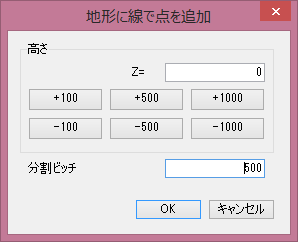
  3. 選択した等高線の高さと、等高線を分割するピッチを指定。このコマンドでは、等高線の詳細線分上を等間隔で分割して点を発生させます。
    等高線の高さと、分割ピッチを指定
  4. OKを押すと、選択した地形に点が追加されます。
    三角形の分割エッジを表示すると点が追加されたことがわかる。
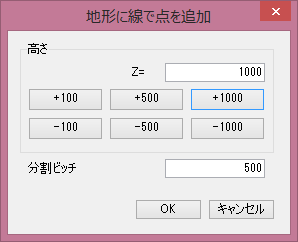
  5. もう一度、次の高さの等高線と地形を選択しコマンドを起動し、等高線の高さを指定してOKします。
    等高線の高さを1000に指定してOK
  6. 地形を編集モードに入ってみると、点が追加されていることが確認できます。
    +1000の点が約500mm間隔で追加された
  7. これをすべての等高線について繰り返します。
    全ての等高線に点を追加した!
最終的に下の図のような地形を作成することができます。
地形の完成
もしDWGで等高線のデータがある場合は、読み込んで展開して詳細線分にすれば、同様に地形を編集することができます。
これだけの点を短時間で手入力するのは困難だと思いますので、なかなか有意義なツールだと思います。法面を作る場合、例えば下の図のような詳細線分を作成すれば
内側を±0、外側を+5000とすると
このような川のような地形を作ることも比較的容易に可能です。
川底の水はサブ領域で作成しました。