鉄筋フック
鉄筋の機能はバージョンを追うごとに向上しています。以前鉄筋を取り上げた時よりずいぶんと使い勝手は良くなりました。今回は「鉄筋フック」に注目しながら、鉄筋のモデリングをしてみましょう。
準備
標準添付の「構造テンプレート」を使って、練習を開始します。使用しているバージョンはRevit2023です。
- ファイル>新規作成>プロジェクトで「構造テンプレート」を選択。
- 建築タブ>基準面パネル>通芯で8mスパンで通り芯を作成。

- ビュースケールを1:20に、詳細レベルを詳細に、表示スタイルをワイヤーフレームに変更
- 鉄筋をモデリングしやすくするためです。

- 構造タブ>構造パネル>柱
- タイプセレクタでコンクリート-長方形-柱:600v750mmを選択
- 修正|配置 構造柱タブ>複数パネル>通芯位置に をクリック
- 画面右上から左下に向かってすべての通芯を選択。
- 修正|配置 構造柱タブ>複数パネル>終了 をクリック
- 構造タブ>構造パネル>梁
- タイプセレクタでコンクリート‐長方形梁:400x800mmを選択
- 修正|配置 梁タブ>複数パネル>通芯上 をクリック
- 画面右上から左下に向かってすべての通芯を選択。
- 修正|配置 梁>通芯上タブ>複数パネル>終了 をクリック
- 表示タブ>作成パネル>断面
- 次の図のようにA通りに二つの断面ビューを作成します。
- これらの断面は梁の鉄筋を作成するための作業用のビューです。


柱の帯筋を作成する
構造テンプレートではすでにかぶり厚設定や鉄筋関連のファミリがロード済みなのですぐに鉄筋のモデリングに取り掛かれます。
- 構造タブ>鉄筋パネル>鉄筋
- 警告が表示されますがOKを押します。
- オプションバーで鉄筋形状:18を選択
- タイプセレクタで 鉄筋棒:D13 を選択
- 修正|鉄筋を配置パネル>配置面パネル>近方のかぶり参照 を選択
- 通芯1-Aの柱をマウスオーバーし、「[」キーまたは「]」キーをおして、鉄筋の方向を調整(ツールチップ2段目の[または]とは、[キー、]キーのことを言っています。紛らわしいですね~)

- 修正をクリックし、配置した鉄筋を選択
- 修正|構造鉄筋タブ>鉄筋セットパネルで
- レイアウトを「最小間隔」
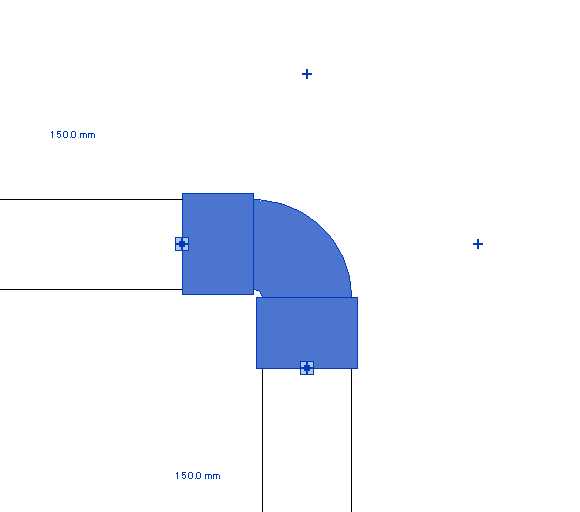
- 間隔を「150mm」

柱の主筋を作成する
- 構造タブ>鉄筋パネル>鉄筋
- オプションバーで鉄筋形状:00を選択
- タイプセレクタで 鉄筋棒:D25 を選択
- 修正|鉄筋を配置パネル>配置面パネル>近方のかぶり参照 を選択
- 修正|鉄筋を配置パネル>配置面パネル>かぶりと垂直 を選択
- 図のように柱の上下に4本の主筋を作成

- 修正をクリックし、配置した鉄筋を選択
- 修正|構造鉄筋タブ>鉄筋セットパネルで
- レイアウトを「固定数」
- 本数を「3」
- 左右に配置した鉄筋のうち左側の一つを選択
- 画面上上下に表示されたチェックボックスをクリックしてオフにする

- 同様に右側も端部鉄筋を非表示とする


帯筋のフックについて
帯筋の始点と終点には鉄筋フックが取り付けられています。この曲げはどのように決定しているのでしょうか?


スターラップ/タイ フック - 135 度をダブルクリックしてタイプパラメータを表示します。

これらのパラメータの効果・振る舞いは以下の通りです。
スタイル
フックは単独では存在できず、必ず鉄筋の端部に取り付けられます。スタイルパラメータはどのスタイルの鉄筋形状に取り付けることができるかを意味します。スタイルは鉄筋が使用する「鉄筋形状」で規定されています。例えば、帯筋に使用した「鉄筋形状:18」のスタイルは「スターラップ/フープ」ですので、「鉄筋フック:スターラップ/タイ フック - 135 度」を取り付けることができますが、主筋に使用した「鉄筋形状:00」のスタイルは「標準」なので、「鉄筋フック:スターラップ/タイ フック - 135 度」を取り付けることはできません。
プロジェクトブラウザ>ファミリ>構造鉄筋>鉄筋形状>18のファミリを開いて、パラメータを確認してみてください。

フックの曲げ角
文字通りフックの曲げ角度です。

延長の乗数
「延長」部分を鉄筋径の何倍にするか?という意味です。では「延長」とはどの部分を示すかというと、下の図の部分(曲げの終端から先端まで)のことです。

鉄筋コンクリート配筋標準図によると、135度フックであれば「6d」以上となっていますから、延長の乗数は6.0以上を設定します。

鉄筋の折り曲げ内法直径
上図Dで示す「鉄筋の折り曲げ内法直径」に該当するパラメータは、帯筋の場合は、鉄筋棒のタイププロパティ「スターラップ/フープ 折り曲げ 内法直径」です。この値は鉄筋径の何倍ということではなく、ダイレクトに数値を設定します。現状の50mmであれば3d以上は確保できていることになります。

フックの長さは上書きされる
このデータの場合、D13の鉄筋径は13mmですので、延長の乗数が6.0だから、フックの長さは13×6=78mmであるはずです。ところが、実際に計測してみると70.5程度しかありません。なぜでしょうか?

これはフックの長さが、鉄筋のタイプパラメータにより上書きされているからです。鉄筋棒を選択してタイプ編集ボタンを押し、タイプパラメータ「フック長さ」の編集ボタンを押します。

自動計算のチェックが外れているため、フックに設定した「延長の乗数」の結果が上書きされています。スターラップ/タイ フック - 135 度は
- フック長さ=106.8mm
- 接線の長さ=108.5mm
と指定されています。ではこの「フック長さ」「接線の長さ」とはどの部分を示しているかというと、次の図の④=フック長さ、 ⑤=接線の長さ となります。(⑥=延長です。)

④フック長さ は計測しにくいのですが、⑤接線の長さは次の図のようになっています。

フックの長さは、フックのタイププロパティ「延長の乗数」よりも、鉄筋棒のタイププロパティ「フック長さ」の設定値のほうが優先されます。フック長さダイアログボックスで「自動計算」にチェックを入れると、6dの長さになります。

他の柱にコピー
完成した帯筋と主筋を他の柱にコピーします。次回は梁の定着を考えてみます。