2022年6月25日土曜日

Civil3D+InfraWorks+Revit+国土地理院(1/4)

RevitのデータをInfraWorksで表示して共有

Revitユーザーならば、AECコレクションを契約されている方も多いのではないかと思います。今回はAECコレクションの中に含まれる、

  • Civil3D
  • InfraWorks
  • Navisworks Manage
を使って、「RevitのデータをInfraworksで表示して共有する」という手順をご紹介します。これを機会にインフラワークスに興味を持っていただけると幸いです。
InfraWorks上にRevitモデルを配置する

基盤地図情報から地形データを取得する

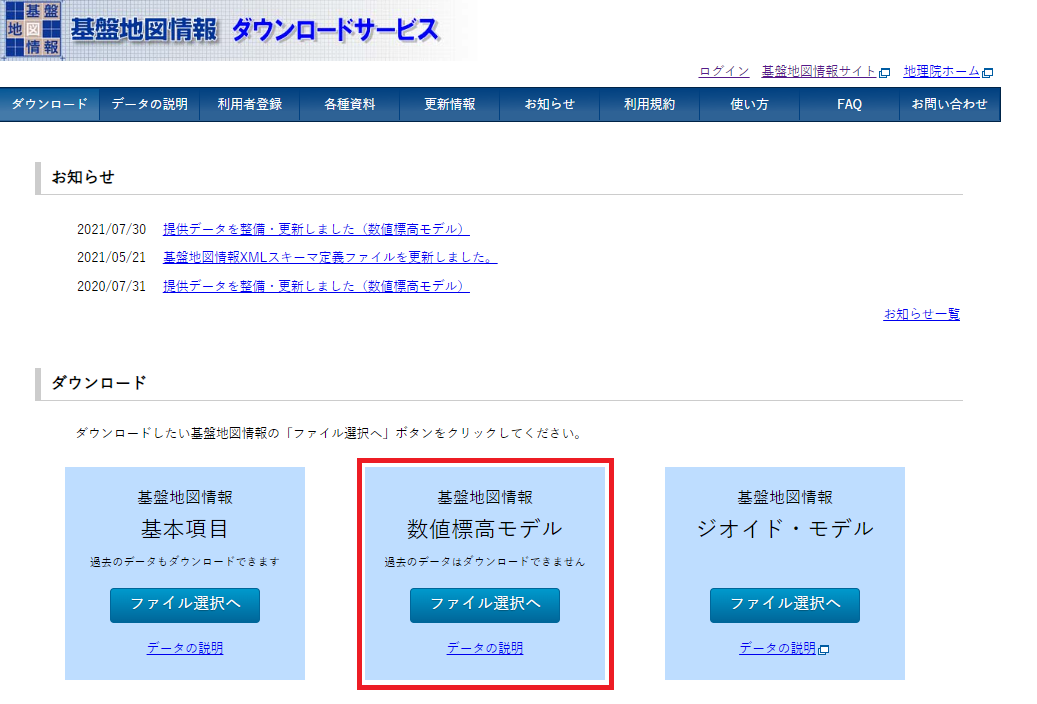
まずは地形情報を神サービス国土地理院の基盤地図情報ダウンロードサービスから取得(ユーザー登録すれば無料)し、Civil3Dに読み込んで地形情報を作成します。

  1. 画面中央の「数値標高モデル」のファイル選択へをクリック

  2. 説明では長崎市を対象にしてみますが、どこでも構いません。
    1. 長崎市あたりをマウスホイールを使って拡大します。
    2. 492916、492917、492906、492907を選択

    3. ダウンロードファイル確認へをクリック
    4. すべてチェックして「まとめてダウンロード」
    5. ダウンロードフォルダに「PaclDLMap.zip」がダウンロードされるので解凍する。
    6. 次の図のようなZIPファイルが解凍されます。これ以上解凍する必要はありません。
      ここまで解凍する


    7. これらのファイルを適切なフォルダに移動しておきます。

標高ファイル(XYZ)を作成する

このZIPデータから、Civil3Dを使用して、地形のtifデータを作ります。そのためには国土地理院が無料で配布している神ビューアソフト基盤地図情報ビューアが必要です。ダウンロード・解凍するだけでインストールの必要はありません。
  1. 基盤地図情報ビューア(FGDV.exe)を起動。
  2. ファイル>新規プロジェクト作成
    1. プロジェクトのタイトルを設定
    2. 追加ボタンをおして、ダウンロードした数値標高モデルデータ(*.zip)を選択
    3. 保存先フォルダを設定
    4. OK

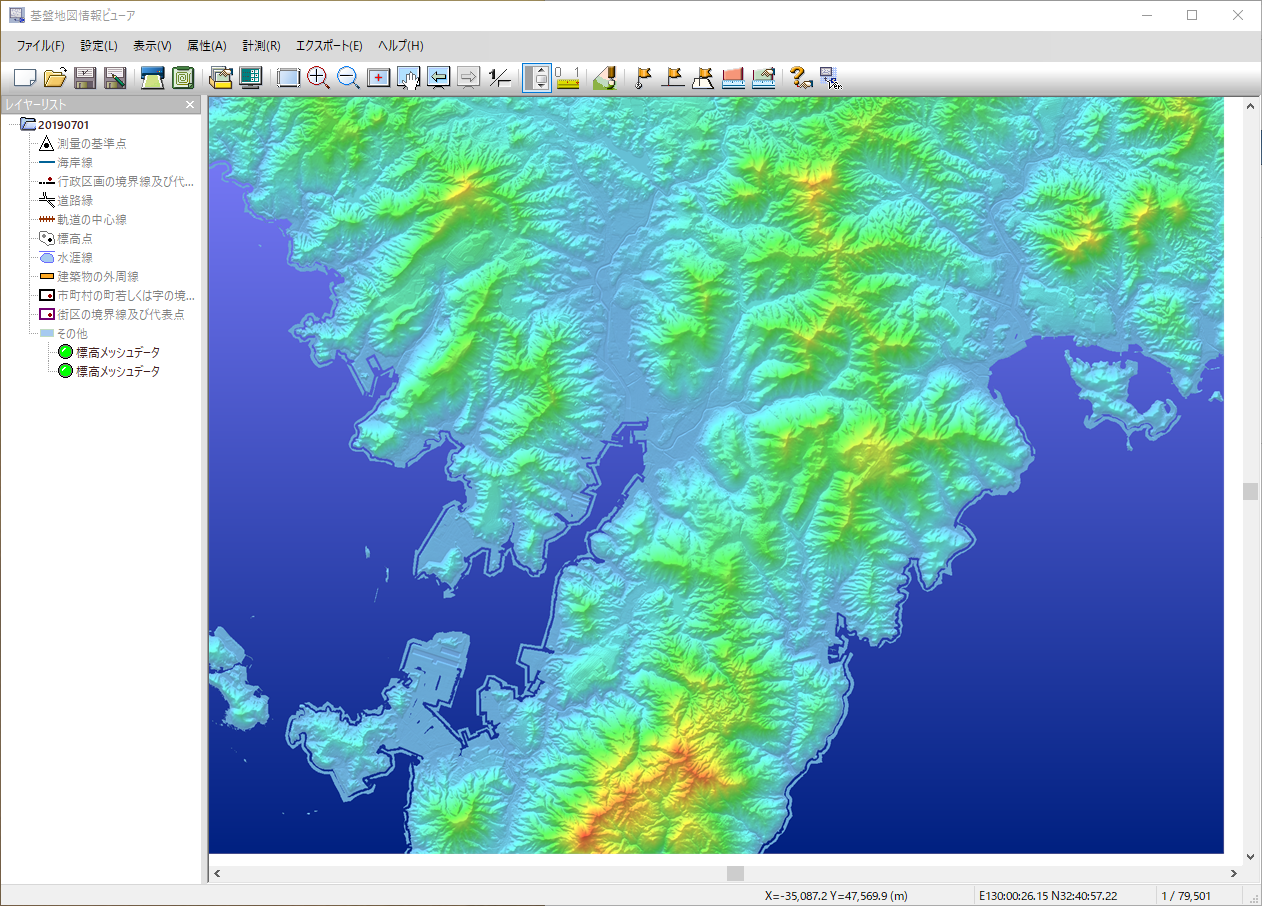
  3. 読み込んだら次のように表示されます。
    地形データが読み込めた

  4. エクスポート>標高メッシュをシェープファイルへ出力
    1. 出力先ファイルのフォルダのアイコンをクリック。
    2. ファイルの種類をテキスト形式IDXYZ(*.xyz)を選択し、適切なファイル名を設定する。
    3. OK
      xyz形式で保存する

  5. ファイル>アプリケーションの終了

Civil3Dでtiffファイルを作成

  1. Civil3Dを起動し新規作成ボタンをクリック
    Civil3D

  2. プロファイルを「計画と解析」に切り替える。

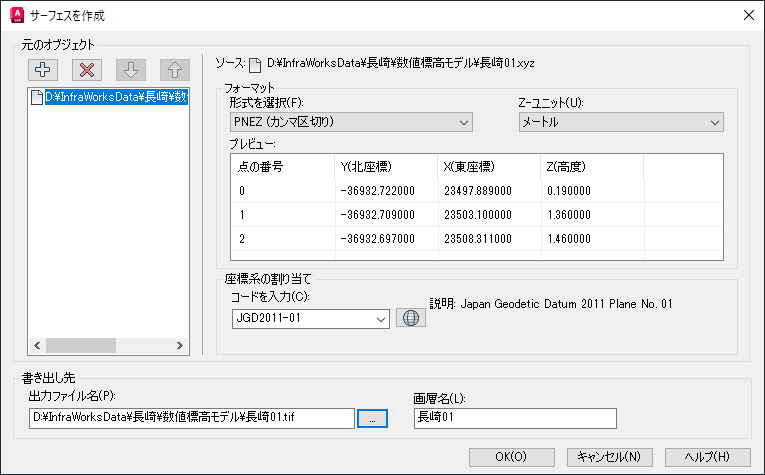
  3. 作成タブ>3Dサーフェス>点から作成
    1. 元のオブジェクトの+をクリック
    2. ファイルを選択
    3. 出力したxyzファイルを指定して開く
    4. フォーマットの形式を「PNEZ(カンマ区切り)」を選択
    5. 座標系は「JGD2011-01」を選択。長崎は1系です。詳細はこちらをご覧ください。
    6. 書き出し先の出力ファイル(tif)を設定(実はこのファイルが重要)
    7. OK
      重要なのは書き出されるtifファイル

  4. OK
    1. かなり大きな範囲を指定したので少し時間がかかります。
    2. xyzファイルを出力するときに範囲を指定しておくとより早く設定できます。
  5. 実は必要なのは書き出し先に指定したtifファイルです。このプロジェクト自体は特に必要ないので、保存しないで終了します。

Infraworksに地形を取り込む

  1. Infraworksを起動
  2. 新規作成をクリック
    1. 名前を設定
    2. ローカルで作業をクリックして適切なフォルダを指定
    3. 座標系は「JGD2011-01」
    4. OK

  3. 管理タブ>コンテンツパネル>データソース
  4. データソースパネルでファイルデータソースを追加▼>Raster

  5. Civil3Dで出力したtifファイルを選択。
  6. データソースパネルに表示されたラスターファイル(未設定と表示されている)をダブルクリック(または右クリック>設定)
    1. タイプを地形
    2. 地理的位置タブで座標系をJGD2011-01を選択

    3. 閉じて再表示をクリック
  7. 地形が表示されます。
    地形が表示されました

今回は基盤地図情報のデータをCivil3D経由でtif化してInfraworksに取り込む手順を説明しました。このままでは地理的位置がよくわからないので、次回はこの地盤に航空写真を張り込む手順を説明します。

2022年6月17日金曜日

共有座標系(6)~点座標指定

点座標指定

プロジェクトの移動や共有座標の考え方はご理解いただけたかと思います。今回は「プロジェクトの位置」パネルの「座標▼」の残りのコマンド「点座標指定」の使い方についてです。

今回は点座標指定の使い方です。

測地座標系の設定をプロジェクトの移動を使って行う方法は、「プロジェクトを移動」の回で説明しましたが、この手順をもっと簡単に実行できるのが「点座標指定」です。測地座標系の座標値がわかっている場合は、プロジェクトの移動よりも簡単に共有座標系を変更することができます。

現在の敷地を確認する

共有座標系は現在の敷地に保存されます。必要に応じて新たな敷地を追加して「現在の値にする」ボタンを押しておいてください。

また、共有座標の公開元となるプロジェクト(例えば敷地プロジェクト)では、敷地を一つだけに限定してください。

現在の敷地を確認しよう!

真北を回転

真北角度が値ではなく図で示されている場合は真北を合わせます。

真北を回転する

  1. まず測量点を表示します。
  2. 測量点をクリックし、クリップを解除(クリップに赤の斜線が入っている状態)します。
    1. これは必須ではありませんが、真北を回転すると測量点の位置が変わってしまうのを防ぐための措置です。
  3. 真北が図示されているビューを開き、ビューのプロパティ「向き」の値を真北に変更
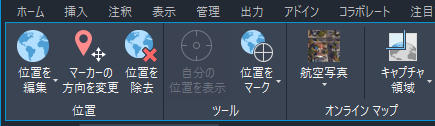
  4. 管理>プロジェクトの位置パネル>位置▼>真北を回転
  5. オプションバーの配置ボタンをおして、真北を示す直線の端点をクリック

  6. 真北を示す線上の点(1)→Y軸方向(2)を続けてクリック。
    1→2の順にクリック

  7. 真北がY軸方向を向きます。
    真北が上を向きます

  8. ビューのプロパティ「向き」を「プロジェクトの北」に戻します。

点座標指定

敷地内の点の測地座標系の座標値を入力します。

測地座標値で共有座標を設定してみる

  1. ここでも測量点のクリップが解除されていることを確認してください。
  2. 管理タブ>プロジェクトの位置パネル>座標▼>点座標指定
  3. 座標を設定する点をクリック
    1. クリックできる点には何らかの要素が必要です。
  4. 座標値を入力します。

    1. 真北の方位が数値で分かっている場合には、「真北を回転」を行わなくても、このダイアログ上で設定できます。
    2. OK
これで共有座標が設定されました。プロジェクトの移動よりもずいぶんと手軽であることがお分かりいただけると思います。確認のために測量点を移動してみます。
  1. 測量点を表示しクリップを外す。
    クリップを外すことが肝心

    1. 必ずクリップを外してください。そうしないとせっかく設定した共有座標系の原点が移動してしまいます。
  2. 先の手順でクリックした点に移動して値を確認します。


共有座標レポート

プロジェクト内の任意の点について、共有座標系の座標の値を調査することができます。

  1. 管理タブ>プロジェクトの位置パネル>座標▼>共有座標レポート
  2. 任意のビューで任意の点をクリックします。たとえば3Dビューで壁の頂部を指定してみます。
    点を指定

  3. オプションバーに共有座標値が表示されます。

2022年6月11日土曜日

DB Linkの使い方

Revit DB Link を使ってみよう

Revit DB LinkはRevitのパラメータ情報をデータベースに書き出したり、データベースに加えた変更をRevitに読み込んだりするためのアプリです。ここではMicrosoft AccessとRevit 2023とのデータ交換をする手順を説明します。
Revit DB Linkを使ってみよう!

用意するもの

  • Revit 2023(バージョンは2019以降であればOK)
  • Microsoft Access (バージョンは2007 以降であればOK)
  • DB Link v1 for Revit 2023(各バージョンあります。)
  • Microsoft Access 2013 Runtime

DB Link v1 for Revit 2023について

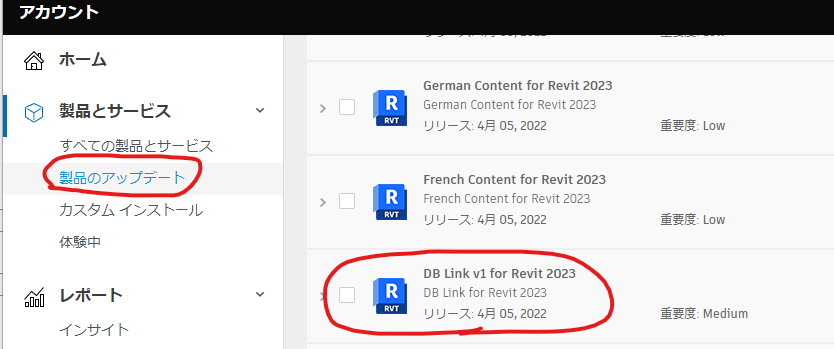
  1. Autodesk デスクトップアプリを開く。
  2. 右上の自分のアイコンをクリックし、「アカウントの詳細」を選択。
  3. マイプロダクトの「使用可能な製品とサービスをすべて表示」リンクをクリック。
    リンクをクリック

  4. 製品のアップデートで、「DB Link v1 for Revit 2023」を探し、ダウンロードしてインストールする。
    ダウンロードしてインストール

Microsoft Access 2013 Runtime について


Office 365をインストールしただけでは、ランタイムがインストールされませんので、別途こちらからインストールします。
  1. 日本語を選びダウンロードバナーをクリック。
    ダウンロードをクリック

  2. 次の画面で「AccessRuntime_x64_ja-jp.exe」にチェックを入れて次へ
    次へをクリックするとインストーラがダウンロードされる

  3. ダウンロードしたexeファイルをダブルクリックしてランタイムをインストールする。

使用方法

使い方は
  1. Revitでプロジェクトを開き、アクセスデータベースをかき出す。
  2. 出力したファイルをアクセスで開き編集して保存。
  3. Revitで変更したデータベースを読み込む
の順番です。

データベースをかき出す

  1. ファイルを開く(ここではRevitのサンプルファイル「サンプル意匠.rvt」を使用します。)
  2. アドインタブ>Revit DB Link
  3. MS Access 2007-2016 タブを選択。
  4. 書き出しボタンをクリック。
    まずは書き出す!

  5. フォルダとファイル名を指定して保存。
  6. 少々時間はかかりますが、指定したフォルダにファイルがあることを確認します。拡張子は最新のaccdbではく、一世代前のmdbです。

データベースをアクセスで修正する

  1. 出力したmdbファイルをダブルクリックしてアクセスで開く。
  2. たとえば「Rooms」テーブルを選択し、先頭の行(事務室のはず)の仕上床に、「タイルカーペット」と書き込む。
    部屋のパラメータ値を修正

  3. 保存して閉じる。

Revitに取り込む

  1. アドインタブ>Revit DB Link
  2. 出力したmdbファイルを選択し、編集と読み込みをクリック。

  3. 読込前にデータベースを編集ダイアログボックスが開くのでRoomsを選択して確認する。ここで修正することもできる。
    読み込みまえにデータベースを編集

  4. OK で読み込みが始まる。
  5. Revitでパラメータの値が変更されていることを確認する。
    アクセスで行った変更が反映されている

DB Linkのメリット

DB Linkのメリットは、アクセスの柔軟なデータベース編集・検索機能をフルに使用できることです。たとえば仕上入力用のフォームをデザインすれば、より簡単に仕上を入力することができますし、外部の仕上データベースと連携した入力もできるようになります。またクエリを作成して、集計表よりも複雑な値の抽出が可能になります。
Revitで作成したデータベースを活用するためには、DB Linkは重要な機能だといえるでしょう。

2022年6月4日土曜日

共有座標系(5)~DWGの地理的位置

DWGの地理的位置を共有座標にする

AutoCADにはRevit同様に「地理的位置(=測地座標系)」を設定することができます。
AutoCADの地理的位置タブ

地理的位置をDWGで設定すると、「測地座標系」と「ベンチマークの位置」がDWGファイルに保存されます。

地理的位置が設定されたDWG/DXFファイルをリンクして、地理的情報(=測地座標系)を取り出してRevitの共有座標に設定することができます。測量図をDWGで受け取った場合などは、AutoCADでひと手間加えるだけでより簡単に共有座標系を測地座標系に一致させることができます。

AutoCADでの作業

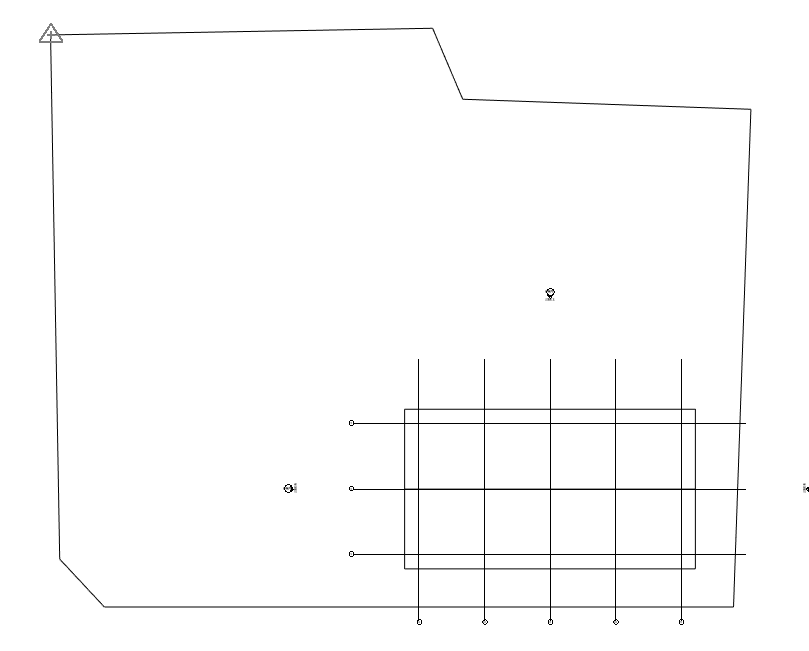
AutoCADでの地理的位置の手順を、次のようなDWGの敷地図データをサンプルとして説明します。左上のコーナーをベンチマークとします。

  1. AutoCADで敷地データを開く。
    測量図のDWF/DXFデータ

  2. コマンドラインからGEOGRAPHICLOCATION
    1. 「マップ」を選択
    2. 「マップを使用」ボタンをクリック
    3. 敷地付近を拡大し、ベンチマークを置くべき点を右クリック>ここにマーカーをドロップ(マーカーをドラッグして位置を修正できます。)
      マーカーを設定

    4. 必要に応じて高度を設定(ここでは0のままにします)
    5. 次へ
    6. タイムゾーンを(GMT+09:00)大阪、札幌、東京を選択
    7. GIS座標系のリストから最寄りの座標系(ここでは関東を想定し、JGD2011-09)を選択
      JGD2011-09(日本測地系2011年版第9系)を選択

    8. 次へ
    9. 作図が面上で、マーカーの位置に相当する点をクリック
    10. 次に真北方向を2点で指定します。
      1. Fを入力
      2. 方位を示す2点をクリック
    11. マップがAutoCAD上に表示されます。
      測量図に地理的位置が設定された

  3. 名前を付けて保存(ここでは地理的位置_サンプル.dwgとします)
  4. AutoCADを閉じる

Revitでの作業

Revitのファイルに地理的位置(測地座標系)が設定された測量図DWG/DXFデータをリンクして、共有座標系と一致させます。
  1. Revitで建物のプロジェクトを立ち上げる
  2. 挿入タブ>リンクパネル>CADリンク
    1. 地理的位置を設定した測量図のDWG/DXFデータを指定
    2. 配置を「手動‐中心」に
    3. 現在のビューのみに☑(これはチェックをしなくても構いません。その場合はDWGの配置先のレベルを指定します)
    4. 開く
  3. 読み込んだ測量図を回転・移動・位置合わせなどで、建物の位置に合わせる。
    リンクしたDWGデータを位置合わせする

  4. リンクしたDWG/DXFデータを選択
    1. プロパティウィンドウの「共有外構」のボタンをクリック(この時点では<非共有>と表示されています。
      共有外構プロパティの編集ボタンをクリック

  5. 下段のチェックボックスを選択します。
    1. これによりDWG/DXFデータに保存された地理的位置(測地座標系)の情報を、Revitの共有座標系に一致させることができます。
      下段の選択肢を選ぶ

    2. 調整ボタンをクリック
  6. 測量点をクリップを外して、BMの位置に移動
    1. 座標値を確認します。
      座標値を確認する。共有座標系の原点が第9系の原点になっている

以上の手順で共有座標系の原点をJGD2011-09の原点に一致させることができます。

2022年5月28日土曜日

共有座標系(4)~座標を公開・取得

共有座標をリンクファイル間で共有

共有座標は名前の通り、リンクしているプロジェクト間で共有することが可能です。前回敷地のプロジェクトを作成しましたので、このプロジェクトを複数の建物プロジェクトにリンクして共有座標を公開・取得してみます。

複数のプロジェクトで共有座標を共有する

敷地のプロジェクト

敷地のプロジェクトは、前回のプロジェクトを引き続き使用します。プロジェクトは測地座標系原点(=共有座標系原点)から西に20km、北に10kmの位置にあり、プロジェクトの北=真北となっています。

共有の準備

共有座標を公開するには、プロジェクト内の敷地を一つだけにします。

  1. 管理タブ>プロジェクトの位置パネル>場所
  2. 敷地タブをクリック
  3. (現在)以外の敷地をすべて削除
  4. 名前変更ボタンをおして、適切な名前をつける(ここでは「全体敷地」とします)
  5. ファイル名を「共有座標-全体敷地.rvt」とし、保存して閉じる
    敷地を一つだけにする

建物のプロジェクト

建物プロジェクトに敷地プロジェクトをリンクして位置合わせ

建物1は西側の敷地境界線をX軸に平行として計画されているとします。建物のプロジェクトを開き、「共有座標-全体敷地.rvt」をリンクします。

  1. 建物のプロジェクトを開く
  2. 挿入タブ>リンクパネル>Revitリンク
    1. 共有座標-全体敷地.rvtを選択
    2. 配置を「手動 - 中心」
    3. 開く
    4. とりあえず真ん中あたりをクリックして配置
  3. 移動・回転・位置合わせなどを使用して、リンクした敷地を正しい位置に移動する。
    リンクした敷地を回転・移動して位置を合わせる

リンクした敷地から共有座標を取得する

全体敷地プロジェクトの共有座標を取得して建物プロジェクトに設定します。その効果を確認するために、建物プロジェクトの測量点を表示しておきます。

  1. 表示タブ>グラフィックスパネル>表示/グラフィックス
    1. 外構カテゴリの測量点サブカテゴリにチェックを入れてOK
      測量点を表示

    2. 測量点の位置を確認する。グレーの△はリンクした全体敷地プロジェクトの測量点(共有座標系の原点ではないことに注意)です。

  2. 管理タブ>プロジェクトの位置パネル>座標を取得
    1. リンクした全体敷地プロジェクトを選択
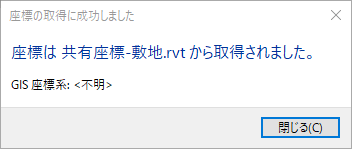
    2. 次のダイアログが表示されたら「閉じる」をクリック。

  3. 画面を右クリックして「全体表示」
  4. 測量点を選択し、
    1. クリップを外す
    2. N/Sの値を10km
    3. E/Wの値を-20kmと入力
    4. 建物プロジェクトの測量点が全体敷地プロジェクトの測量点と一致していることを確認する。
    5. クリップする
      共有座標系が二つのプロジェクトで一致

全体敷地プロジェクトに建物をリンク

建物プロジェクトを保存して、今度は全体敷地に建物をリンクして正しく共有座標が共有されたかを確認してみます。

  1. 建物プロジェクトを「共有座標-建物1.rvt」として保存して閉じる
  2. 共有座標-全体敷地.rvtを開く
  3. 挿入タブ>リンクパネル>Revitリンク
    1. 共有座標-建物1.rvtを選択
    2. 配置は「自動 - 共有座標を指定」
    3. 開くをクリック
    4. 建物と敷地の位置関係を確認する。
      ふたつのプロジェクトで座標系が共有された

座標を公開

一つの敷地に全く同じ建物が複数配置される場合を考えてみます。

  1. 敷地にリンクした建物インスタンスをコピーして、次の図のように配置します。
    リンクインスタンスをコピー

  2. 管理タブ>プロジェクトの位置パネル>座標▼>座標を公開
    1. 新しくコピーしたリンクインスタンスをクリック
    2. 「位置・気象および敷地」ダイアログボックスが表示される
    3. 複製ボタンを押して名前を「南棟」としてOK
      新しい敷地「南棟」を作成

  3. ファイル>保存
    1. 次のダイアログが表示されるので、一番上の「保存」を選択する。
      保存を選択

    2. 「保存」を選択することで、リンクした建物のプロジェクト(共有座標-建物1.rvt)に加えた変更(敷地「南棟」を追加したこと)が、建物プロジェクトに保存されます。
    3. その他の項目を選択した場合は、敷地「南棟」は保存されません。
  4. 敷地プロジェクトを閉じます。

建物プロジェクトで確認

  1. 建物プロジェクトを開きます。この時点では特に変化はありません。
    敷地と建物の関係に変化はない

  2. 管理タブ>プロジェクトの位置パネル>場所
    1. 敷地タブを選択
    2. 「南棟」を選択して「現在の値にする」をクリック
    3. OK
  3. 敷地の位置関係が変化したことをを確認してください。また測量点の位置が変わっていないことにも注目してください。
    敷地「南棟」を選択すると敷地プロジェクトの位置が変わる

共有座標を共有することで「建物に対して敷地位置を調整する」ことも「敷地に対して建物位置を調整する」ことも可能になります。