ラベル 測量点 の投稿を表示しています。 すべての投稿を表示

2022年6月4日土曜日

共有座標系(5)~DWGの地理的位置

DWGの地理的位置を共有座標にする

AutoCADにはRevit同様に「地理的位置(=測地座標系)」を設定することができます。
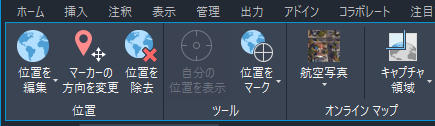
AutoCADの地理的位置タブ

地理的位置をDWGで設定すると、「測地座標系」と「ベンチマークの位置」がDWGファイルに保存されます。

地理的位置が設定されたDWG/DXFファイルをリンクして、地理的情報(=測地座標系)を取り出してRevitの共有座標に設定することができます。測量図をDWGで受け取った場合などは、AutoCADでひと手間加えるだけでより簡単に共有座標系を測地座標系に一致させることができます。

AutoCADでの作業

AutoCADでの地理的位置の手順を、次のようなDWGの敷地図データをサンプルとして説明します。左上のコーナーをベンチマークとします。

  1. AutoCADで敷地データを開く。
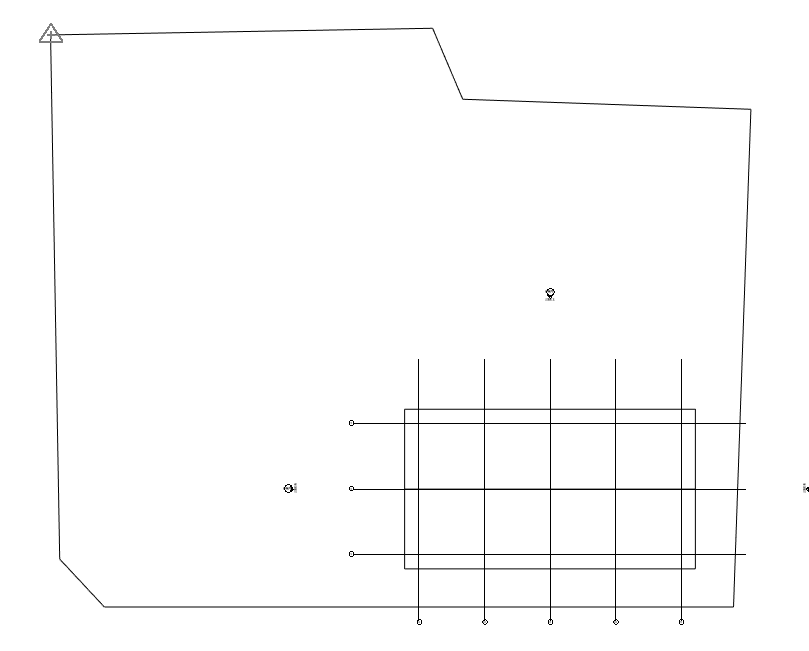
    測量図のDWF/DXFデータ

  2. コマンドラインからGEOGRAPHICLOCATION
    1. 「マップ」を選択
    2. 「マップを使用」ボタンをクリック
    3. 敷地付近を拡大し、ベンチマークを置くべき点を右クリック>ここにマーカーをドロップ(マーカーをドラッグして位置を修正できます。)
      マーカーを設定

    4. 必要に応じて高度を設定(ここでは0のままにします)
    5. 次へ
    6. タイムゾーンを(GMT+09:00)大阪、札幌、東京を選択
    7. GIS座標系のリストから最寄りの座標系(ここでは関東を想定し、JGD2011-09)を選択
      JGD2011-09(日本測地系2011年版第9系)を選択

    8. 次へ
    9. 作図が面上で、マーカーの位置に相当する点をクリック
    10. 次に真北方向を2点で指定します。
      1. Fを入力
      2. 方位を示す2点をクリック
    11. マップがAutoCAD上に表示されます。
      測量図に地理的位置が設定された

  3. 名前を付けて保存(ここでは地理的位置_サンプル.dwgとします)
  4. AutoCADを閉じる

Revitでの作業

Revitのファイルに地理的位置(測地座標系)が設定された測量図DWG/DXFデータをリンクして、共有座標系と一致させます。
  1. Revitで建物のプロジェクトを立ち上げる
  2. 挿入タブ>リンクパネル>CADリンク
    1. 地理的位置を設定した測量図のDWG/DXFデータを指定
    2. 配置を「手動‐中心」に
    3. 現在のビューのみに☑(これはチェックをしなくても構いません。その場合はDWGの配置先のレベルを指定します)
    4. 開く
  3. 読み込んだ測量図を回転・移動・位置合わせなどで、建物の位置に合わせる。
    リンクしたDWGデータを位置合わせする

  4. リンクしたDWG/DXFデータを選択
    1. プロパティウィンドウの「共有外構」のボタンをクリック(この時点では<非共有>と表示されています。
      共有外構プロパティの編集ボタンをクリック

  5. 下段のチェックボックスを選択します。
    1. これによりDWG/DXFデータに保存された地理的位置(測地座標系)の情報を、Revitの共有座標系に一致させることができます。
      下段の選択肢を選ぶ

    2. 調整ボタンをクリック
  6. 測量点をクリップを外して、BMの位置に移動
    1. 座標値を確認します。
      座標値を確認する。共有座標系の原点が第9系の原点になっている

以上の手順で共有座標系の原点をJGD2011-09の原点に一致させることができます。

2022年5月28日土曜日

共有座標系(4)~座標を公開・取得

共有座標をリンクファイル間で共有

共有座標は名前の通り、リンクしているプロジェクト間で共有することが可能です。前回敷地のプロジェクトを作成しましたので、このプロジェクトを複数の建物プロジェクトにリンクして共有座標を公開・取得してみます。

複数のプロジェクトで共有座標を共有する

敷地のプロジェクト

敷地のプロジェクトは、前回のプロジェクトを引き続き使用します。プロジェクトは測地座標系原点(=共有座標系原点)から西に20km、北に10kmの位置にあり、プロジェクトの北=真北となっています。

共有の準備

共有座標を公開するには、プロジェクト内の敷地を一つだけにします。

  1. 管理タブ>プロジェクトの位置パネル>場所
  2. 敷地タブをクリック
  3. (現在)以外の敷地をすべて削除
  4. 名前変更ボタンをおして、適切な名前をつける(ここでは「全体敷地」とします)
  5. ファイル名を「共有座標-全体敷地.rvt」とし、保存して閉じる
    敷地を一つだけにする

建物のプロジェクト

建物プロジェクトに敷地プロジェクトをリンクして位置合わせ

建物1は西側の敷地境界線をX軸に平行として計画されているとします。建物のプロジェクトを開き、「共有座標-全体敷地.rvt」をリンクします。

  1. 建物のプロジェクトを開く
  2. 挿入タブ>リンクパネル>Revitリンク
    1. 共有座標-全体敷地.rvtを選択
    2. 配置を「手動 - 中心」
    3. 開く
    4. とりあえず真ん中あたりをクリックして配置
  3. 移動・回転・位置合わせなどを使用して、リンクした敷地を正しい位置に移動する。
    リンクした敷地を回転・移動して位置を合わせる

リンクした敷地から共有座標を取得する

全体敷地プロジェクトの共有座標を取得して建物プロジェクトに設定します。その効果を確認するために、建物プロジェクトの測量点を表示しておきます。

  1. 表示タブ>グラフィックスパネル>表示/グラフィックス
    1. 外構カテゴリの測量点サブカテゴリにチェックを入れてOK
      測量点を表示

    2. 測量点の位置を確認する。グレーの△はリンクした全体敷地プロジェクトの測量点(共有座標系の原点ではないことに注意)です。

  2. 管理タブ>プロジェクトの位置パネル>座標を取得
    1. リンクした全体敷地プロジェクトを選択
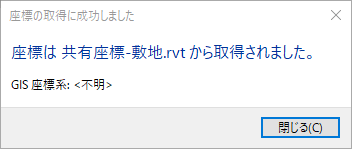
    2. 次のダイアログが表示されたら「閉じる」をクリック。

  3. 画面を右クリックして「全体表示」
  4. 測量点を選択し、
    1. クリップを外す
    2. N/Sの値を10km
    3. E/Wの値を-20kmと入力
    4. 建物プロジェクトの測量点が全体敷地プロジェクトの測量点と一致していることを確認する。
    5. クリップする
      共有座標系が二つのプロジェクトで一致

全体敷地プロジェクトに建物をリンク

建物プロジェクトを保存して、今度は全体敷地に建物をリンクして正しく共有座標が共有されたかを確認してみます。

  1. 建物プロジェクトを「共有座標-建物1.rvt」として保存して閉じる
  2. 共有座標-全体敷地.rvtを開く
  3. 挿入タブ>リンクパネル>Revitリンク
    1. 共有座標-建物1.rvtを選択
    2. 配置は「自動 - 共有座標を指定」
    3. 開くをクリック
    4. 建物と敷地の位置関係を確認する。
      ふたつのプロジェクトで座標系が共有された

座標を公開

一つの敷地に全く同じ建物が複数配置される場合を考えてみます。

  1. 敷地にリンクした建物インスタンスをコピーして、次の図のように配置します。
    リンクインスタンスをコピー

  2. 管理タブ>プロジェクトの位置パネル>座標▼>座標を公開
    1. 新しくコピーしたリンクインスタンスをクリック
    2. 「位置・気象および敷地」ダイアログボックスが表示される
    3. 複製ボタンを押して名前を「南棟」としてOK
      新しい敷地「南棟」を作成

  3. ファイル>保存
    1. 次のダイアログが表示されるので、一番上の「保存」を選択する。
      保存を選択

    2. 「保存」を選択することで、リンクした建物のプロジェクト(共有座標-建物1.rvt)に加えた変更(敷地「南棟」を追加したこと)が、建物プロジェクトに保存されます。
    3. その他の項目を選択した場合は、敷地「南棟」は保存されません。
  4. 敷地プロジェクトを閉じます。

建物プロジェクトで確認

  1. 建物プロジェクトを開きます。この時点では特に変化はありません。
    敷地と建物の関係に変化はない

  2. 管理タブ>プロジェクトの位置パネル>場所
    1. 敷地タブを選択
    2. 「南棟」を選択して「現在の値にする」をクリック
    3. OK
  3. 敷地の位置関係が変化したことをを確認してください。また測量点の位置が変わっていないことにも注目してください。
    敷地「南棟」を選択すると敷地プロジェクトの位置が変わる

共有座標を共有することで「建物に対して敷地位置を調整する」ことも「敷地に対して建物位置を調整する」ことも可能になります。

2022年5月22日日曜日

共有座標系(3)~プロジェクトを移動

測地座標系を再現してみる

現況測量図には測地系座標が記載されています。(測地座標系については国土地理院のHPに記載があります。)この測地座標系を共有座標系に設定してみましょう。

たとえばベンチマークの座標が

  • XY座標:X=-20,000m、Y=10,000m

と現況測量図に示されていたとします。これば測地座標原点から東に20km、北に10kmの位置を示しています。つまり、次の図のようになればよいというわけです。

測量点に表示される共有座標系の座標

共有座標系の原点を移動する方法は二つあります。

  1. 測量点をクリップしたまま移動する
  2. プロジェクトの移動 を使う。
プロジェクトの移動=共有座標原点の移動 です。今回はプロジェクトの移動の動きを確認してみましょう。

手順

共有座標系原点をいったんBMに合わせる

  1. 配置図に現況測量図のDWG/DXFデータを配置し、真北の方向が上(Y軸)を向くようにデータを回転します。
    • 今回は敷地のみのデータを作成します。
    • 真北=プロジェクトの北として話を進めます。
  2. 表示/グラフィックスで測量点を表示します。
  3. 測量点を選択して、クリップを外します。
  4. N/S、E/Wの数値に「0」を設定して、再度クリップします。
    • この時点で現時点の共有座標系の原点に移動しました。
  5. クリップがかかった状態で、現況測量図のベンチマークの位置に移動します。
    • クリップをしたまま移動するので、共有座標系の原点が移動します。
    • この時点でBM=共有座標系原点となります。
      BM=共有座標系原点

プロジェクトを移動

プロジェクトを移動を使って共有座標系原点を固定してプロジェクト全体を移動します。このとき移動できる距離は一度に9144000mmなので、20km移動するときは9+9+2kmのように数回に分けて移動します。
  1. 管理タブ>プロジェクトの位置パネル>位置▼>プロジェクトを移動
    1. 画面上の任意の点をクリック
    2. マウスカーソルを左に移動して、キーボードから9kmと入力してENTER。
    3. これを繰り返して合計20km移動する。
    4. これで次のような状態になります。
      測量点の位置は共有座標系原点

  2. 測量点を選択し、クリップを外し、測量点のE/Wの値を-20kmとします。
    1. 測量点がBMの位置に移動し、E/Wの値が-20000000となります。
    2. これは測量点が移動しただけで共有座標原点が移動したわけではないことに留意してください。


  3. 管理タブ>プロジェクトの位置パネル>位置▼>プロジェクトを移動
    1. 任意の位置をクリック
    2. マウスカーソルを上に移動して、キーボードから5kmと入力しENTER
    3. これを繰り返して合計10km上方へ移動
    4. 測量点のN/Sの値に10kmと入力
      共有座標系=測地座標系の状態に

これで、測量点の座標が測地座標系の座標と一致しました。

プロジェクトを移動=共有座標原点の移動

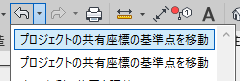
以上からわかるように、プロジェクトを移動するということは、共有座標原点を移動することであり、プロジェクトの要素が移動するわけではありません。Reivit2021では、UNDOの矢印をクリックすると、「プロジェクトを移動」ではなく「プロジェクトの共有座標基準点を移動」となっています。
プロジェクトを移動、とは表示されない(Revit2021)

測量点を使用して移動する場合

この手順は測量点を移動することでも実現できます。
  1. 測量点を選択し、クリップされて、座標の表示が0,0であることを確認します。
  2. 修正タブ>修正パネル>移動
    1. 右(X軸+方向)に20km、下(Y軸-方向)に10km移動
    2. 一度に移動できるのは9km程度なので、9+9+2kmのように数回に分けて移動します。
    3. これで共有座標原点が、測地座標系原点に一致しました。
  3. 測量点を選択
    1. クリップを外す
    2. N/Sに10000m、E/Wに-20000mと入力
    3. BMと測量点が一致していることを確認します。

共有座標(測地座標)の値を表示する

この状態で共有座標系と測地座標系は一致しています。Revitの要素の共有座標(=測地座標)を表示するには、指定点座標を使用します。
  1. 注釈タブ>寸法パネル>指定点座標
  2. プロパティウィンドウのタイプ編集をクリック。
    1. 座標基底を測量点に設定してOK
      測量点とは共有座標系のこと

    2. 測量点を選択することで、共有座標系の座標を表示することを意味します。測量点そのものからのXY距離ではないので注意してください。
  3. 任意の要素をクリックして座標を配置します。
    共有座標系の座標値が表示される

まとめ

  • 「プロジェクトを移動」=「共有座標原点の移動」
  • 共有座標原点の移動は測量点を移動しても実現できる
  • 指定点座標で座標基底を測量点にすると、共有座標系の座標値が表示される

2022年5月7日土曜日

共有座標系(1)

測量点・プロジェクト基準点・内部原点

Revitの外構カテゴリには「内部原点」「プロジェクト基準点」「測量点」の三種類がありそれぞれ座標系(XYZ軸と原点)を構成します。それぞれの用途の概要は以下の通りです。

内部原点(グローバル座標系)

内部原点

Revitの唯一の絶対座標(グローバル座標系)の原点。プロジェクトのすべての要素の位置は内部原点を原点とするグローバル座標系で定義されています。XYZベクトルは画面に正対しています。平面図でみればプロジェクトの北がY方向で、右方向がX軸となります。また内部原点は絶対に移動することはできません。

プロジェクト基準点(プロジェクト座標系)

プロジェクト基準点

プロジェクトの原点として設定したい位置、例えば通り芯X1とY1および1FLの交点に配置します。自由にどこにでも移動でき、比較的簡素な目印のような存在です。
プロジェクト基準点のクリップは廃止

もうすでにお気づきとは思いますが、Revit2020以降、プロジェクト基準点のクリップが廃止されています。このためプロジェクト基準点の機能は単純化されて、原点マーカーのような存在になっています。プロジェクト基準点はこの点を原点とする「プロジェクト座標系」を構成します。プロジェクト座標系のY軸もプロジェクトの北です。

測量点(共有座標系)

測量点

基本的にはベンチマークに配置するのですが、測量点座標系は別名共有座標系ともいい、他のプロジェクトと原点やXYZ軸を共有できるという機能があり、非常に重要な要素です。測量点座標系は共有座標系と呼ばれてます。Y方向は「真北」です。ここで気を付けなくてはならないのは、内部原点とプロジェクト基準点とは異なり、このマークがある位置は必ずしも共有座標系の原点ではないという点です。

プロジェクト基準点の座標

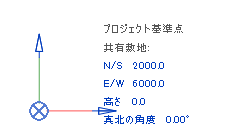
プロジェクト基準点を選択すると、N/S、E/W、高さ、真北の角度が表示されます。ここで表示されている座標はいったいどこを原点とし、X軸(E/W)、Y軸(N/S)はどの方向なのでしょうか?

実際に確かめてきましょう。ここではRevit2022を使用します。他のバージョンも訳語が多少異なりますが、基本は同じです。

確認手順

  1. Revitを起動し、プロジェクトテンプレート<なし>、メートル単位で新規プロジェクトを作成。
  2. 表示タブ>グラフィックスパネル>表示/グラフィックス
    1. 外構カテゴリの「プロジェクト基準点」「内部原点」「測量点」に☑してOK
  3. プロジェクト基準点を選択します。
    1. この時の表示は次の図のようになります。

  4. N/Sの値とE/Wの値をクリックし、それぞれ10000とします。
    1. プロジェクト基準点が移動します。
      プロジェクト基準点の位置が移動する

答えから先に行ってしまうと、プロジェクト基準点に表示されている座標の値は、共有座標系の値です。では共有座標系の原点を探ってみましょう!

測量点の座標

測量点を選択するとプロジェクト基準点同様に座標が表示されます。
測量点に表示されるのも共有座標系の値
この値も共有座標系の値です。この値が0になっているということは、現時点ではここが共有座標系の原点です。では、表示されているクリップを解除して任意の位置に測量点を移動してみます。

そのうえで、プロジェクト基準点をクリックして表示を確認します。
プロジェクト基準点の表示値は変化なし

値は変わりません。共有座標系の原点は移動していないことがわかります。
UNDOで測量点を内部原点の位置に戻し、今度はクリップしたまま測量点を移動します。
すると、測量点に表示される値は00のままです。

次にプロジェクト基準点を選択して値を確認すると、今度は値が変わっていることがわかります。つまり共有座標系の原点が移動したのです。
表示される座標値が変わった

まとめ

  • 内部原点(グローバル座標系)は絶対に移動できない。
  • プロジェクト基準点、測量点に表示される座標値は共有座標系。
  • 測量点をクリップしたまま移動すると共有座標系を移動することができる。

2021年6月12日土曜日

座標公開

座標=真北+測量点

座標公開とは簡単にいうと、リンクしたプロジェクトに、ホストに設定された「真北」と「測量点(ベンチマーク)」を送り込む、ということです。ここでいう座標とは地理的な位置、土木測量上の位置のことであり、これにより二つのプロジェクトで、地理的な位置を共有することができます。Revitでは地理的な位置は真北と測量点で保持されます。

敷地と建物で座標を共有する

建物と敷地のプロジェクトをリンクする

前回までに、真北と測量点(=ベンチマーク)が設定できました。この敷地のプロジェクトに建物のプロジェクトをリンクします。下の図のようなプロジェクトを想定してみます。内部基準点、プロジェクト基準点、測量点はこの時点では次の図のようになっています。

内部基準点/プロジェクト基準点/測量点の位置に注意

このプロジェクトを敷地のプロジェクトにリンクして、適切な位置に配置します。

平面位置の調整

このとき平面位置(XY)だけではなく、高さ(Z)もきっちりと合わせます。

高さも合わせる

敷地の確認

敷地プロジェクトの「敷地」を確認します。

  1. 管理タブ>プロジェクトの位置パネル>場所
  2. 敷地タブをクリック
このリストが1項目だけであることを確認してください。もし、項目が複数あれば、(現在)と接尾されていない項目をすべて削除してください。
敷地は一つだけにする

座標を公開するプロジェクト(この場合敷地プロジェクト)では、敷地の項目が単独である必要があります。

座標公開

「座標を公開」というよりも「座標系を発行」といったほうがわかりやすいかもしれません。敷地プロジェクトに設定されている座標系(=真北+測量点)を建物プロジェクトに発行します。
  1. 管理タブ>プロジェクトの位置パネル>座標▼>座標公開
  2. リンクされた建物をクリック
  3. 建物プロジェクトに設定されている敷地の情報が表示されます。座標を発行する敷地を選択してOKをクリック
    建物プロジェクトの敷地一覧が表示される

  4. ファイル>保存で次のダイアログボックスが表示されるので「保存」を選択する。
    リンクプロジェクトの処置を決定

敷地のプロジェクトを閉じて、建物のプロジェクトを開きます。測量点を選択すると、真北の方向とBMの位置が敷地プロジェクトと同じになっていることが確認できます。
座標(=真北+BM=測量点)が共有された

今度は建物のプロジェクトに敷地プロジェクトをリンクします。
  1. 挿入タブ>リンクパネル>Revitリンク
    1. 敷地プロジェクトを選択
    2. 配置から「自動-共有座標を指定」を選択
    3. 開く
  2. 敷地境界線と地盤が適切な位置にリンクされることを確認してください。
敷地と地盤がリンクされる


これで敷地←建物、建物←敷地のリンクが全く同じ位置となりました。二つのプロジェクトで地理的位置(BM+真北=測量点)が「共有」されたことになります。

地理的位置を複数のプロジェクトで統一するには「真北」と「測量点」を統一するということになります。