ラベル プロジェクト基準点 の投稿を表示しています。 すべての投稿を表示

2022年5月7日土曜日

共有座標系(1)

測量点・プロジェクト基準点・内部原点

Revitの外構カテゴリには「内部原点」「プロジェクト基準点」「測量点」の三種類がありそれぞれ座標系(XYZ軸と原点)を構成します。それぞれの用途の概要は以下の通りです。

内部原点(グローバル座標系)

内部原点

Revitの唯一の絶対座標(グローバル座標系)の原点。プロジェクトのすべての要素の位置は内部原点を原点とするグローバル座標系で定義されています。XYZベクトルは画面に正対しています。平面図でみればプロジェクトの北がY方向で、右方向がX軸となります。また内部原点は絶対に移動することはできません。

プロジェクト基準点(プロジェクト座標系)

プロジェクト基準点

プロジェクトの原点として設定したい位置、例えば通り芯X1とY1および1FLの交点に配置します。自由にどこにでも移動でき、比較的簡素な目印のような存在です。
プロジェクト基準点のクリップは廃止

もうすでにお気づきとは思いますが、Revit2020以降、プロジェクト基準点のクリップが廃止されています。このためプロジェクト基準点の機能は単純化されて、原点マーカーのような存在になっています。プロジェクト基準点はこの点を原点とする「プロジェクト座標系」を構成します。プロジェクト座標系のY軸もプロジェクトの北です。

測量点(共有座標系)

測量点

基本的にはベンチマークに配置するのですが、測量点座標系は別名共有座標系ともいい、他のプロジェクトと原点やXYZ軸を共有できるという機能があり、非常に重要な要素です。測量点座標系は共有座標系と呼ばれてます。Y方向は「真北」です。ここで気を付けなくてはならないのは、内部原点とプロジェクト基準点とは異なり、このマークがある位置は必ずしも共有座標系の原点ではないという点です。

プロジェクト基準点の座標

プロジェクト基準点を選択すると、N/S、E/W、高さ、真北の角度が表示されます。ここで表示されている座標はいったいどこを原点とし、X軸(E/W)、Y軸(N/S)はどの方向なのでしょうか?

実際に確かめてきましょう。ここではRevit2022を使用します。他のバージョンも訳語が多少異なりますが、基本は同じです。

確認手順

  1. Revitを起動し、プロジェクトテンプレート<なし>、メートル単位で新規プロジェクトを作成。
  2. 表示タブ>グラフィックスパネル>表示/グラフィックス
    1. 外構カテゴリの「プロジェクト基準点」「内部原点」「測量点」に☑してOK
  3. プロジェクト基準点を選択します。
    1. この時の表示は次の図のようになります。

  4. N/Sの値とE/Wの値をクリックし、それぞれ10000とします。
    1. プロジェクト基準点が移動します。
      プロジェクト基準点の位置が移動する

答えから先に行ってしまうと、プロジェクト基準点に表示されている座標の値は、共有座標系の値です。では共有座標系の原点を探ってみましょう!

測量点の座標

測量点を選択するとプロジェクト基準点同様に座標が表示されます。
測量点に表示されるのも共有座標系の値
この値も共有座標系の値です。この値が0になっているということは、現時点ではここが共有座標系の原点です。では、表示されているクリップを解除して任意の位置に測量点を移動してみます。

そのうえで、プロジェクト基準点をクリックして表示を確認します。
プロジェクト基準点の表示値は変化なし

値は変わりません。共有座標系の原点は移動していないことがわかります。
UNDOで測量点を内部原点の位置に戻し、今度はクリップしたまま測量点を移動します。
すると、測量点に表示される値は00のままです。

次にプロジェクト基準点を選択して値を確認すると、今度は値が変わっていることがわかります。つまり共有座標系の原点が移動したのです。
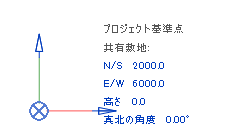
表示される座標値が変わった

まとめ

  • 内部原点(グローバル座標系)は絶対に移動できない。
  • プロジェクト基準点、測量点に表示される座標値は共有座標系。
  • 測量点をクリップしたまま移動すると共有座標系を移動することができる。

2019年3月31日日曜日

座標系

原点を表示してみる

Revitを操作しているうちは、座標を気にすることはまずありません。しかし座標は存在しています。ダイナモを使って原点を表示してみます。

  1. Revitで建築テンプレートを使って新規プロジェクトを作成。
  2. [管理]タブ>[ビジュアルプログラミング]パネル>[Dynamo]でダイナモを起動。
  3. 新規作成
  4. [Geometry]>[Points]>[Point]>[Origin]でPoint.Originを追加します。
    ダイナモを使って原点を探る
  5. Revitに戻り、[平面図]>[設計GL」を表示。
  6. これで画面上に青い点が表示されます。これがOrigin=(0,0,0)を示しています。
原点に「・」が表示される。
この原点はRevit Modeling Plateの中心に固定されていて、プロジェクトの北がY方向です。RMP全体はプロジェクトの移動により移動できますが、この原点をRMP上の任意の点に移動することはできません。

プロジェクト基準点と測量点

前回書いたプロジェクト基準点と測量点、クリップする、しないについて具体的に見ていきましょう。前回の地球とRMPの絵を思い出しながら、実行してみてください。

練習用のファイルを準備しましたので、ここからダウンロードして開いてください。設計GLのレベルに1000mmピッチで方眼がモデル線分で書かれています。

測量点とクリップ

  1. 原点に測量点とプロジェクト基準点が重なって配置されているので、測量点を選択する(マウスオーバーして何度かTABキーを打てば選択できます。)このとき、表示される座標は下の図のように0,0,0です。
    測量点の値に注目
  2. クリップした状態で、[修正]>[移動]で(-6000,-5000,0)の位置に移動します。すると、座標の値はやはり0,0,0です。前回の説明にあるように、測量点は地球座標系上にあり、クリップ先は「測量原点」です。クリップを解除しないまま移動したため、測量原点が地球上を移動したのです。
    測量原点が移動した
    この状態が前回の下の絵になります。
    測量原点の移動
  3. 次にクリップアイコンをクリックし、赤い線が付いた(クリップした)状態にして、(2000,2000,0)に移動します。すると、N/S(Y)=7000、E/W(X)=8000となり、測量原点からの距離を表示します。
    クリップしていないので、測量原点は元の位置のまま。
    これはこの絵に相当します。
    測量基準点は移動しない。
  4. クリップを解除したまま、N/S、E/Wの数字をクリックして0にすると元の位置に戻ります。

プロジェクト基準点とクリップ

  1. プロジェクト基準点を選択します。このとき表される数字は測量点からの距離です。
    プロジェクト基準点には測量点からの距離が示される
  2. プロジェクト基準点を、クリップをしたまま右へ3000移動します。これはプロジェクトの移動と同じであり、RMPを地球上で右(東)へ3000移動したことになります。
    プロジェクト基準点を右(東)に3000移動
  3. このとき、測量点は地球座標上にあるので移動しません。一方、方眼のモデル線分はRMP上に乗っているので、全体的に移動します。プロジェクト基準点の値は測量点からの距離なので、E/Wの値は9000になります。
    測量点は移動しない
    すなわちこれが「プロジェクトの移動」です。
    プロジェクトの移動
  4. 次にプロジェクト基準点のクリップを外して、(-4000,-2000)の域に移動します。プロジェクト基準点のクリップ=RMPへのクリップです。クリップが外れた状態だと、RMPの中心(原点)は地球上を移動しません。
    クリップを外すと、RMPは地球上を移動しない。
    クリップを外すとプロジェクト基準点は上を移動します。
    RMP上を移動する
  5. N/S、E/Wの数値をクリックして0にすると、測量点とプロジェクト基準点が一致します。
    測量点とプロジェクト基準点が一致
  6. プロジェクト基準点が選択された状態で右クリックし、[開始位置に移動]を選択すると、プロジェクト基準点はRMPの中心(つまり原点)に戻ります。
    開始位置に移動でRMPの原点に戻る

真北の回転

  1. 測量点を選択し、クリップされている(赤い線がついていない)ことを確認します。同様にプロジェクト基準点を選択し、クリップされていることを確認します。
  2. プロジェクト基準点を選択し、[真北の角度]の値を30にします。ENTERした瞬間に測量点が移動することに注目してください。
    真北の角度を変えるとクリップした測量点は移動する。
測量点は地球座標に乗っているので、真北が回転したため移動したのです。前回下の図のように、RMPと地球の関係を説明しましたが、
RMPが回転するのではなく・・・
UI上ではプロジェクトの北が常に画面の上を向いているため、地球側が回転します。したがって測量点が移動することになります。
画面上はRMP固定で地球が回転
測量点はいわゆる「ベンチマーク」なので、いったん位置が確定したら、ピンでとめるなど、不用意に動かさないようにしたほうがよいでしょう。
また、測量点はRMP上にあること、つまり原点から半径10マイル以内においておくことが望ましいと言えます。