ラベル 内部原点 の投稿を表示しています。 すべての投稿を表示

2022年5月7日土曜日

共有座標系(1)

測量点・プロジェクト基準点・内部原点

Revitの外構カテゴリには「内部原点」「プロジェクト基準点」「測量点」の三種類がありそれぞれ座標系(XYZ軸と原点)を構成します。それぞれの用途の概要は以下の通りです。

内部原点(グローバル座標系)

内部原点

Revitの唯一の絶対座標(グローバル座標系)の原点。プロジェクトのすべての要素の位置は内部原点を原点とするグローバル座標系で定義されています。XYZベクトルは画面に正対しています。平面図でみればプロジェクトの北がY方向で、右方向がX軸となります。また内部原点は絶対に移動することはできません。

プロジェクト基準点(プロジェクト座標系)

プロジェクト基準点

プロジェクトの原点として設定したい位置、例えば通り芯X1とY1および1FLの交点に配置します。自由にどこにでも移動でき、比較的簡素な目印のような存在です。
プロジェクト基準点のクリップは廃止

もうすでにお気づきとは思いますが、Revit2020以降、プロジェクト基準点のクリップが廃止されています。このためプロジェクト基準点の機能は単純化されて、原点マーカーのような存在になっています。プロジェクト基準点はこの点を原点とする「プロジェクト座標系」を構成します。プロジェクト座標系のY軸もプロジェクトの北です。

測量点(共有座標系)

測量点

基本的にはベンチマークに配置するのですが、測量点座標系は別名共有座標系ともいい、他のプロジェクトと原点やXYZ軸を共有できるという機能があり、非常に重要な要素です。測量点座標系は共有座標系と呼ばれてます。Y方向は「真北」です。ここで気を付けなくてはならないのは、内部原点とプロジェクト基準点とは異なり、このマークがある位置は必ずしも共有座標系の原点ではないという点です。

プロジェクト基準点の座標

プロジェクト基準点を選択すると、N/S、E/W、高さ、真北の角度が表示されます。ここで表示されている座標はいったいどこを原点とし、X軸(E/W)、Y軸(N/S)はどの方向なのでしょうか?

実際に確かめてきましょう。ここではRevit2022を使用します。他のバージョンも訳語が多少異なりますが、基本は同じです。

確認手順

  1. Revitを起動し、プロジェクトテンプレート<なし>、メートル単位で新規プロジェクトを作成。
  2. 表示タブ>グラフィックスパネル>表示/グラフィックス
    1. 外構カテゴリの「プロジェクト基準点」「内部原点」「測量点」に☑してOK
  3. プロジェクト基準点を選択します。
    1. この時の表示は次の図のようになります。

  4. N/Sの値とE/Wの値をクリックし、それぞれ10000とします。
    1. プロジェクト基準点が移動します。
      プロジェクト基準点の位置が移動する

答えから先に行ってしまうと、プロジェクト基準点に表示されている座標の値は、共有座標系の値です。では共有座標系の原点を探ってみましょう!

測量点の座標

測量点を選択するとプロジェクト基準点同様に座標が表示されます。
測量点に表示されるのも共有座標系の値
この値も共有座標系の値です。この値が0になっているということは、現時点ではここが共有座標系の原点です。では、表示されているクリップを解除して任意の位置に測量点を移動してみます。

そのうえで、プロジェクト基準点をクリックして表示を確認します。
プロジェクト基準点の表示値は変化なし

値は変わりません。共有座標系の原点は移動していないことがわかります。
UNDOで測量点を内部原点の位置に戻し、今度はクリップしたまま測量点を移動します。
すると、測量点に表示される値は00のままです。

次にプロジェクト基準点を選択して値を確認すると、今度は値が変わっていることがわかります。つまり共有座標系の原点が移動したのです。
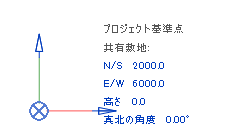
表示される座標値が変わった

まとめ

  • 内部原点(グローバル座標系)は絶対に移動できない。
  • プロジェクト基準点、測量点に表示される座標値は共有座標系。
  • 測量点をクリップしたまま移動すると共有座標系を移動することができる。

2021年5月16日日曜日

CAD出力時に原点を移動するには?

内部原点

Revitを使っているとき座標を意識することはほとんど必要ありません。しかしながらRevitにもちゃんと座標はあり、すべての要素は座標に基づいて位置情報が管理されています。ではいわゆる原点(0,0,0)はどこにあるのでしょうか?

Revitではこの原点を「内部原点(ver2022/2021)/内部基準点(ver2020)」と呼んでいます。


外構カテゴリのサブカテゴリの内部原点にチェックを入れると次のように表示されます。

内部原点

内部原点は移動できない

この内部原点自体は決して移動することはできません。たとえばX1-Y1-1FLの交点を原点としたいというときは、最初からそのようにモデリングを行う必要があります。後から合わせようとするならば、内部原点ではなく、プロジェクト内の要素を移動します。

CAD出力時の原点

既定値の設定ではこの内部原点を基準としてデータが出力されます。たとえば下の図のような平面図がRevitで作成されたとします。

内部原点が通り芯の交点からずれている

X1-Y1の交点から内部基準点がずれています。これを規定値でCAD出力しAutoCADで開いてみます。UCSICONを原点に表示してみると・・

AutoCADの原点とRevitの内部原点は一致している

CAD上の原点(0,0,0)とRevitの内部原点が一致していることがわかります。CAD出力時に原点をX1-Y1の交点に合わせて出力することができるでしょうか?

原点を移動してCAD出力するには?

以下の手順を踏めば、原点を任意の位置に移動したCADデータを作成することができます。

Revitでの操作~出力用の位置の作成

まずは出力用の「位置」を作成します。

  1. 管理タブ>プロジェクトの位置パネル>場所
  2. 敷地タブをクリック
  3. 任意の場所を選択し[複製]ボタンをクリック、任意の名前をつけOK。ここでは「CAD出力とします。
  4. [現在の値にする]をクリックし、OKでダイアログボックスを閉じます。

真北の修正

次にプロジェクト基準点を表示して真北方向を設定します。この真北方向が出力時のY方向となります。
  1. 表示タブ>グラフィックスパネル>表示/グラフィックス
  2. 外構カテゴリのプロジェクト基準点にチェックを入れてOK
  3. 表示されたプロジェクト基準点を選択し、「真北の角度」の値をクリックして0とします。これは共有座標(=測量点)のY方向を設定する作業です。
    真北を合わせる

測量点を出力原点に移動

測量点を表示して、原点としたい位置に移動します。

  1. 表示タブ>グラフィックスパネル>表示/グラフィックス
  2. 外構カテゴリの測量点を原点にしたい位置に移動。このとき、クリップがON(斜線が入っていない状態)で移動してください。
    クリップに斜線が入っていない状態で移動

次の図のようにX1-Y1の交点に移動します。3Dデータを出力するときはZ座標も合わせる必要があります。
測量点を出力原点としたい位置に移動
測量点のクリップの働きについてはこちらのページで解説していますのでご一読ください。

CAD出力

CAD出力時に座標の設定を行います。
  1. ファイルタブ>書き出し>オプション>書き出し設定DWG/DXF
    書き出し設定DWG/DXF

  2. ベースとしたい任意の書き出し設定を選択し複製ボタンをクリック
  3. 名前を共有座標とする
  4. 単位と座標系タブをクリックし、座標基底を共有座標とする。
    共有座標を選択

  5. OK
  6. ファイルタブ>書き出し>CAD形式>DWGまたはDXF
  7. 書き出し設定を選択で「共有座標」が選択されていることを確認して次へ。
    書き出し設定を確認する

  8. ファイル名を指定して保存します。
以上の手順で出力したDWGファイルをAutoCADで開いてみると、X1-Y1の交点に原点があることがわかります。
原点が指定した位置になっている

Navisworksの場合

Navisworksに出力する場合も同様にRevit側を準備します。
そして出力前に・・・
  1. アドインタブ>外部ツール▼>Navisworksバージョン番号
  2. Navisworks設定ボタンをクリック
  3. ファイルリーダーの座標を共有に設定。
    座標は共有

  4. OKしてnwcファイルを出力
Navisworks側での特別な操作は必要ありません。最初からモデルが指定しただけ平行移動して取り込まれ、Revit上の測量点の位置がNavisworksの原点と一致します。
Navisworksで最初から平行移動して取り込まれる

このように、他のシステム用に出力する場合は、自由に出力原点を設定できますので、Revitで操作する際にあまり座標は気にする必要がないのです。管理タブ>プロジェクトの位置パネル>場所はいわば任意のユーザー座標系(User Coordination System)をいくつでも設定できる大変便利な機能なのです。