2017年10月7日土曜日

国土地理院再び~道路や建物

基盤地図情報の活用

ずっと以前ですが、国土地理院の基盤地図情報の活用方法として、地形の作成方法をご紹介しました。こんどは

  • 建物の外形線
  • 道路
  • 川や池
  • 海岸線
などの一般的な地図情報をベクトルデータ(DWG/DXF)で取り出す方法をご紹介します。敷地の周辺の情報が詳細にはわかっていないときなどに使えると思います。

基盤地図情報ビューアを取得する

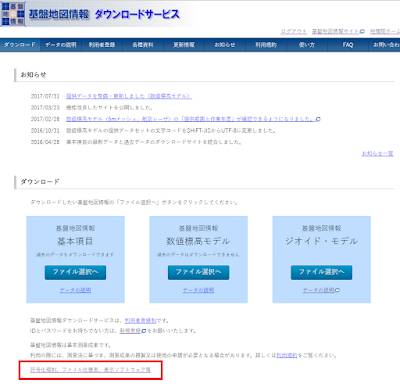
国土地理院の基盤地図情報のWebページにアクセスし「基盤地図情報のダウンロード」バナーをクリックします。
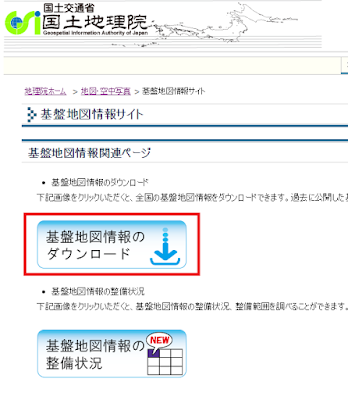
基盤地図情報のWebページ
会員登録が必要ですが、無料なのでぜひ登録しましょう。こんな有意義な情報が無料とは本当に驚きです。登録できたらログインして、基盤地図ビューアをダウンロードします。ダウンロードの項目の下部にリンクがあります。
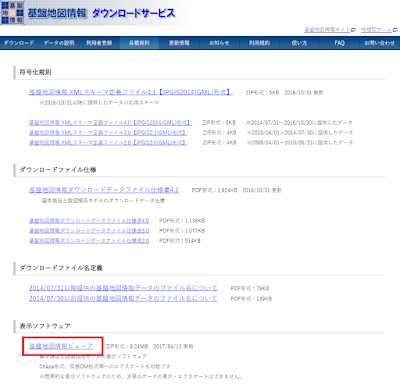
「符号化規則、ファイル仕様書、表示ソフトウェア等」をクリック
表示ソフトの項目の「基盤地図情報ビューア」をクリックしてダウンロードします。
基盤地図情報ビューアをダウンロード
ダウンロードしたらZIPファイルを解凍して、任意の位置に移動しておきます。そして、フォルダの中のInstall.exeを起動すればインストールできますが、FGDV.exeをダブルクリックしても起動できるので、特にインストールは必要ありません。
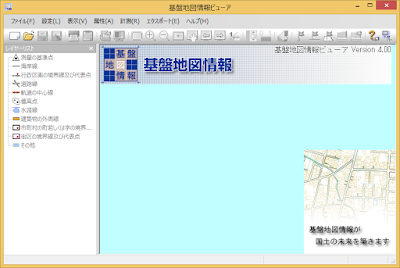
基盤地図情報ビューア

基盤地図情報の取得

上部のバナーの左端の「ダウンロード」をクリックして、ダウンロードサービスのページへ戻ります。
ダウンロードサイトへ移り、左の「基本項目」のバナーをクリックします。
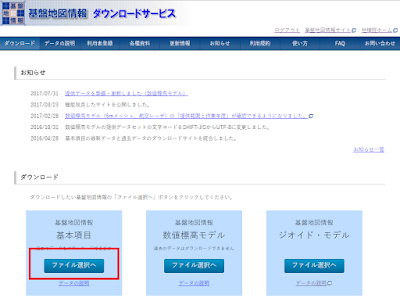
基本項目をクリック
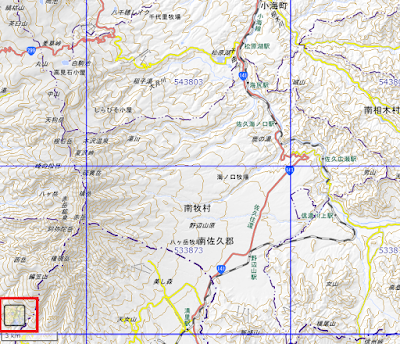
日本地図の白地図が表示されるので必要な部分を選択します。このとき、画面左下のアイコンをクリックして、表示状態を変更することができます。
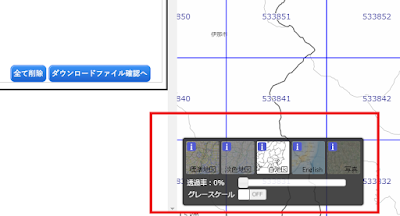
地図の表示状態を変更する
たとえば、下の図は[標準地図]を選択した状態です。
標準地図
左側のペインで「全項目▼」をクリックして、必要な情報だけを取得することもできます。しかしここでは全項目のままとして話を進めます。
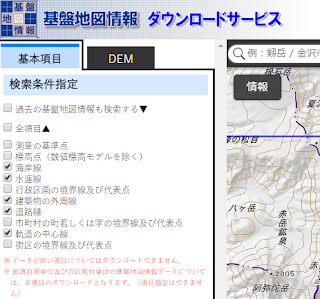
必要項目だけをダウンロードすることも可能
区画にある数字をクリックして、左の選択リストペインに数字があることを確認し、「ダウンロードファイル確認へ」をクリック。
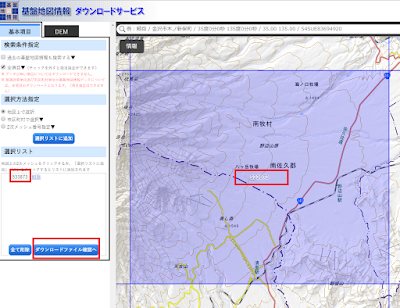
数字をクリックしてリストに追加
FG-GMLで始まる項目の[ダウンロード]ボタンをおして、情報をダウンロードします。
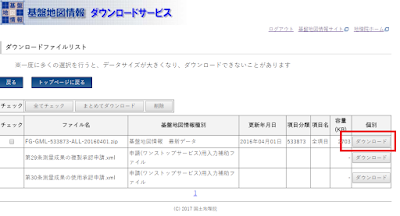
ダウンロード!

基盤地図情報ビューアで見る

ダウンロードしたファイルはZIPファイルですが、解凍する必要はありません。ZIPのまま基盤地図情報ビューアで見ることができます。

データの読み込み

  1. 基盤地図情報ビューア(FDGV.exe)を起動します。
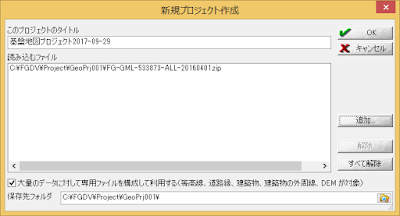
  2. ファイル>新規プロジェクト作成
  3. プロジェクトのタイトルと、保存先フォルダを指定します。
  4. 追加ボタンをおして、ダウンロードしたZIPファイルを指定します。
    ファイル>新規プロジェクトを作成
  5. OK

必要範囲から情報を取り出す(1)

  1. エクスポート>DM図郭領域選択
  2. 画面上にさらに細かい格子が表示されるので、区画を選択する。複数でも良い。失敗したらエクスポート>DM選択領域クリアーでやり直す。
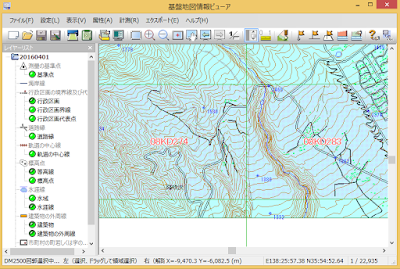
    DM図郭領域選択
  3. エクスポート>エクスポート

SXFかSHPか?

DWG/DXFファイルを直接作ることはできないので、SXFファイル(まだあったのね!)またはSHP(シェープファイル・土木や地図の世界では大変メジャーなファイル形式)にしてからDWG/DXFに変換しまます。
  • SXF → Autodesk CALS TOOLS → DWG
  • SHP → コンバータソフト → DXF
という経路を取ります。コンバータソフトは例えばShapeToDXFなどが無料で使えます。

Autodesk CALS Toolsのインストール

Autodesk CALS TOOLSは、サブスクリプションユーザーであれば、エクスチェンジストアでダウンロードできます。
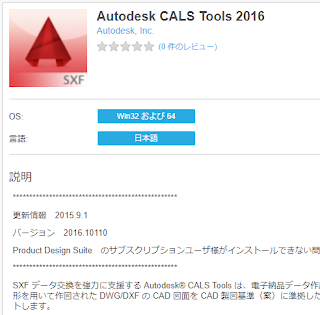
エクスチェンジストアからCALS TOOLSをインストールする
インストールするとき、現在使用しているRevitのシリアルナンバーとプロダクトキーを入力しなければなりません。確認の仕方は

  • ver2016 : 画面右上の「?▼」からバージョン情報>製品ライセンス情報
  • ver2017 : 画面右上の「?▼」からバージョン情報>ライセンスを管理
  • ver2018 : スタート>Autodesk>オートデスクデスクトップアプリ

となっています。CALS TOOLSは

にあります。2017と2018は起動時にAutoCADが必要なので、ここでは単独で動かすことができる2016を使って説明します。

必要範囲から情報を取り出す(2)

基盤地図情報ビューアのエクスポート>エクスポートの続きです。
  1. 変換種別をSXFとし、出力先フォルダを指定し、変換したい情報にチェックを入れます。
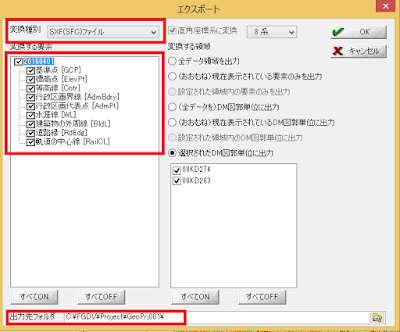
    SXFファイルを作る
  2. OKしてファイルを出力します。DM区画ごとにsfcファイルが作成されます。

CALS Toolsで読み込んでDWGに変換


  1. Autodesk CALS Toolsを起動
  2. 出来上がったsfcファイルを指定して開く
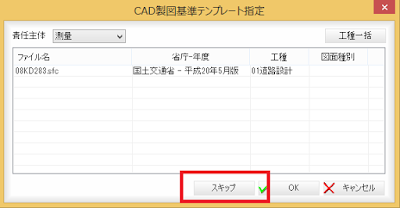
  3. CAD製図基準テンプレート指定ダイアログボックスで[スキップ]を選択
    テンプレート指定はスキップ
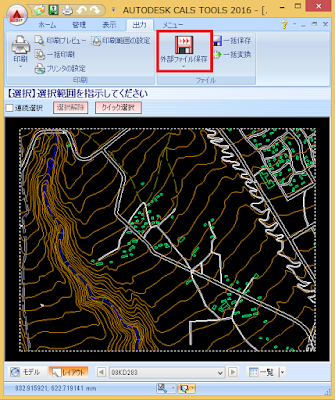
  4. 出力タブ>ファイルパネル>外部ファイル保存
    外部ファイル保存
  5. ファイルの種類をDWGに指定して保存

Revitで地図DWGを読み込む時の注意

最後にRevitに読み込むのですが、Revitでのモデル作成サイズは33km四方に限られています。地図のような長大距離を扱うデータだと、範囲をはみ出してしまう可能性があります。こうした場合、Revitは自動的に読み込んだ情報を原点に移動しますが、これだとどれだけ離れているかがわかりません。
いったんAutoCADで読み込んで、XY一定の距離を移動して原点に近づけておきましょう。そのときXYそれぞれ何km移動したかをメモしておいてください。
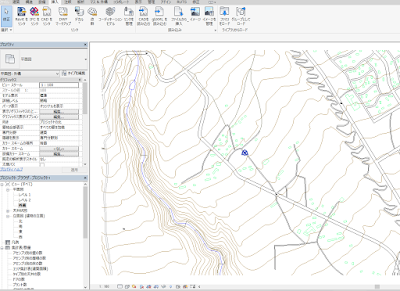
RevitにDWGを取り込んだところ。

次回は、この情報にさらに地形データ(DEM)も読み込んで、ちょっと広い範囲の地形と道路、川、周辺建物を作成してみましょう。

2017年9月30日土曜日

ファミリパラメータ~三択

3つの値を切り替える

Autodesk University Japan 1日目のセッションで 1H-2 ファミリチュートルアル解説にお越しいただいたみなさん、ご参加ありがとうございました。セッション後に「3つの値を切り替えるトグルスイッチのようなパラメータは作れませんか?」という質問がありました。
トグルスイッチ
ダイアログボックスでよく見かけるようなトグルスイッチは残念ながら作ることはできませんが、3つ以上の値から選択する、というパラメータは作成できます。

三択パラメータの作り方

選択肢「A、B、C」のうちどれかを選択する、というパラメータを作ってみます。
  1. 作成タブ≫プロパティパネル≫ファミリタイプ
  2. はい/いいえ型のパラメータを3つ作成します。
    はい/いいえ型のパラメータを3つ作る
  3. 入力用のパラメータとして、整数型のパラメータを作成する。
    整数型のパラメータを追加
  4. 2で作成したパラメータの式を次のように設定する。
    A:=InputValue<1
    B:=InputValue=1
    C:=InputValue>1
    式を設定
  5. InputValueの値を変更して、A、B、Cの値が変わることを確認する。
これで三つの値をInputValueの数字だけで制御できます。

あまり直接的な解決法でなくて申し訳ないのですが、これならば三択に限らず、五択でも十択でも可能です。
五択の例

2017年9月23日土曜日

ファミリをダウンロードできるサイト

ファミリを提供しているサイトがふえてきた

Revitのファミリがダウンロードできるサイトは海外ではたくさんあるのですが、最近日本でも増えてきました。今回はそんなサイトを3つご紹介します。

  • OKAMURA
  • KOKUYO
  • INAX

岡村製作所

URL:http://www.okamura.co.jp/product/bim/

OKAMURAのダウンロードサイト
言わずと知れた、家具の大手、岡村製作所の製品がrfaファイルを提供してくれています。大変ありがたいですね。ファイル形式は2016のようです。
ダウンロードしたファミリ
ファミリには同じ製品の色違いが別のタイプとして組み込まれています。色を変えるのもワンタッチ、ということですね。
色違いはタイプになっている

コクヨ株式会社

URL:http://www.kokuyo-furniture.co.jp/cad/
コクヨのダウンロードサイト
こちらも大手家具メーカー、コクヨ株式会社のダウンロードサイトです。9月22日のAutodesk University Japan 二日目のForgeのセッションで、最近オープンしたことを知りましたのでご紹介します。
各種オフィス家具がダウンロードできます。フリーフォームでとても美しくモデリングされています。こちらのファイル形式はRevit2014のようです。
ダウンロードしたファミリ
一つのファミリには色違いの製品がタイプとして作りこまれています。大変使いやすいです。
色違いがタイプに分かれている

INAX

URL:http://www.biz-lixil.com/prod_data/bim_rev/
INAX

衛生陶器のイナックスでもRevitデータの提供をいています。ファイル形式は2016。こちらもフリーフォームを使った美しいモデルです。
INAXのファミリ
MEPに対応したコネクタが装備されているのはさすがというしかありません。
コネクタがきちんと装備されていますね!素晴らしい!!

Revitのファミリ提供はどんどん増えてほしいですが、この3つのサイトで家具と便所回りの製品が一通りそろうので、とても助かります。

2017年9月16日土曜日

ファミリチュートリアル改訂

ファミリ作成チュートリアルPDF-増補改訂版

2015年12月から連載した「ファミリチュートリアル(1)~(5)」を増補・改訂して、PDFファイルにまとめました。こちらからダウンロードできます。
ファミリ作成チュートリアル.PDF

少々記述に間違いもあったので、それも含めて修正しました。またそれぞれの完成ファミリをダウンロードできるようにしています。

完成ファミリ

9月21日の Autodesk University Japan 2017  1H-2 14:50-15:40のセッションでは、実演と解説をいたします。ご期待ください。

今週はちょっと準備に忙しいのでこれでご勘弁を・・・

2017年9月9日土曜日

トラス

トラスファミリを作る
トラス梁をつくろう!

トラス梁のファミリはちょっと特殊です。このファミリは形状だけを定義します。実際に簡単なトラスファミリを作ってみましょう。
  1. ファイル>新規作成>ファミリ で「メトリック構造トラス.rft」を選択し開く。すると作成タブにいつもとはちょっと違ったパネルが表示されます。
    作成タブ>詳細パネル
  2. 作成タブ>詳細パネル>上弦材で上の参照面に線を作成
    上弦材をスケッチ
  3. 作成タブ>詳細パネル>下弦材で下の参照面に線を作成
    下弦材をスケッチ
  4. 作成タブ>詳細パネル>ウェブで垂直線(黒)を数本作製して、寸法を使って均等に割り付けます。
    束材をスケッチし均等拘束
  5. 作成タブ>詳細パネル>ウェブで斜材(緑)を作成します。
    斜材をスケッチ
  6. 名前を付けて保存
基本的にトラスのファミリは線で形状を定義するだけで、上弦材、下弦材、束材、斜材にどのような鉄骨を割り当てるかはプロジェクトで行います。ちょっとカーテンウォールの考え方に似ていますね。

トラスファミリを使う

では作成したトラスファミリを使ってみます。図のような2本の柱の間にトラスを作成してみます。

配置


  1. 構造タブ>構造パネル>トラス
  2. オプションバーで配置面を指定
  3. 2点をクリックしてトラスを配置
立面図

支持弦

インスタンスプロパティ「支持弦」で、トラス梁をレベルに対して下端合わせにも上端合わせにもできます。
下弦材で支持

上弦材で支持

上弦材のアタッチ

上現在は屋根やスラブなどにアタッチすることができます。

  1. 屋根を作成
  2. トラスを選択
  3. トラスを修正パネル>アタッチ

下の図は半円状の屋根にトラスをアタッチしたところです。
丸い屋根にもアタッチできます

材の変更

上弦材、下弦材、束材、斜材を編集することができます。

  1. 材に割り当てる構造フレームをプロジェクトにロードする。
  2. トラス材を選択して、タイプを編集
  3. 複製ボタンをおして、適切な名前のタイプを作成しOK。
  4. 上弦材、束材、斜材、下弦材の構造フレームタイププロパティを変更する。
    構造フレームタイプを指定
部材を指定可能

トラスファミリを取り除く

トラスファミリを取り除いて、部材の集合にすることができます。

  1. トラスを選択
  2. トラスを修正パネル>トラスファミリを削除
トラスファミリを削除

これで、トラスの拘束がなくなり、各部材が独立した状態になります。
部材を単独で操作可能になる

2017年9月2日土曜日

NURBサーフェスと屋根

NURBな屋根をつくる

Revitで屋根は比較的柔軟なモデルリングが可能な要素です。ライノセラスに代表されるNURBS(Non-Uniform Rational B-Spline)モデラーで作成したNURBサーフェスがあれば、その面に沿って屋根を作成できます。
NURBSurfaceから作成した屋根
今回はNURBな屋根を作成する手順をご紹介します。

AutoCADでNURBサーフェスをつくる

まずばNURBサーフェスを作成します。意外かもしれませんが、AutoCADも立派なNURBSモデラーです。Revitのブログではありますが、まずAutoCADを使ってNURBサーフェスを作成する方法のほんの一例を説明します。

サーフェス(NURBS)をつくる


  1. ホームタブ>表示パネル>未保存のビュー▼>平面図
  2. 表示パネル>表示スタイル▼>ワイヤフレーム
  3. サーフェスタブ>作成パネル>平面
  4. 0,0  10000,10000 でサーフェス(平面)を作成
  5. 作成したサーフェス(平面)を選択
  6. 右クリック>NURBSに変換
  7. 右クリック>オブジェクトプロパティ管理(またはCTRL+1)
オブジェクトプロパティ管理で選択している平面が「サーフェス(NURBS)」と表示されていることを確認します。
NURBSurfaceの作成

サーフェス(NURBS)を成型する

  1. 再び右クリック>NURBS編集>制御点を再生成
  2. 制御点の数グループでU方向、V方向の制御点の数を任意の数(ここでは4)に変更しOK
    制御点を再生成
  3. 再度サーフェス(NURBS)を選択し、右クリック>NURBS編集>制御点を表示
  4. SHFT+マウスホイール押し下げで、ビューを任意の向きに向ける。
    制御点が表示されたNURBSurface
  5. ホームタブ>表示パネル>表示スタイル>シェードとエッジ
  6. サーフェス(NURB)を選択
  7. 制御点にマウスを重ね、表示されたギズモを選択、上下に移動
    ギズモをドラッグして成型
  8. これを制御点に対して繰り返し、任意の形状にする
    AutoCADで作成したNURBSurface
ファイルを名前を付けて保存(ここではNURBSurface001.dwg)します。
いかがですか。けっこうAutoCADもやるでしょ?

RevitでNURBSurfaceを読む

手順

このDWGファイルを使って、屋根を作成するのですが、手順としてはまず
  1. NURBSurfaceを一般モデルのファミリにする。
  2. 1のファミリをプロジェクトに読み込む
  3. 屋根を面で作成する
となります。

NURBSurfaceを一般モデルのファミリにする

  1. [R]ファイル>新規作成>ファミリ
  2. 一般モデル(メートル単位).rftを選択
  3. 挿入タブ>読み込みパネル>CADを読み込む
  4. 現在のビューのみのチェックを外す。
  5. ファイルの種類をDWGにして、AutoCADで作成したNURBSurface001.DWGファイルを指定して開く
  6. 表示タブ>作成>既定の3Dビュー で、正しく読み込まれていることを確認する。
    ファミリに読み込んだDWG
  7. 名前を付けて保存(ここではNURBSurface001.rfa)

ファミリをプロジェクトに読み込む

  1. プロジェクトファイルを開く、または新規作成する。
  2. 挿入タブ>ライブラリからロード>ファミリをロード
  3. 作成したNURBSurface001.rfaを指定して開く
  4. 建築タブ>コンポーネント
  5. タイプセレクタでNURBSurface001を選択し、クリックして配置する。
  6. 表示タブ>作成パネル>3Dビュー

屋根を面で作成する

  1. 建築タブ>構築パネル>屋根▼>屋根(面)
  2. NURBSurfaceをクリックして選択
  3. 複数の選択パネル>屋根を作成
    屋根を作成
  4. 選択パネル>修正
    NURBS屋根
屋根がNURBSurfaceに沿って作成されました。ファミリと面が重なっているためまだら模様になっていますが、ファミリを非表示にすれば、きれいな面が表示されます。

基準面を変更する

作成された屋根は、指定したNURBSurfaceを屋根の上面として作成されましたが、これを屋根の下面に変更します。
  1. 作成した屋根を選択
  2. インスタンスプロパティ[選択した面の位置]を屋根の下部の面にして適用
    基準面の変更
  3. NURBSurfaceを屋根の下面として屋根が再構築されます。
選択した面の位置を屋根の下部の面に変更

断面を作成してみる

下の図は任意の位置で切った断面です。詳細表示にすればきちんと層構造を表示します。
断面図(標準モード)
インスタンスプロパティには容積や面積も表示されるので、いろいろと活用方法があると思います。
また、屋根のエッジを利用してインプレイスファミリのスイープで鼻隠しを作成することもできるようになります。
屋根のエッジを使ったスイープ(インプレイスファミリ)

もちろんライノセラスも

今回はAutoCADで基本となるNURBサーフェスを作成しましたが、もちろんライノセラスで作成したデータ(.3dm)も直接ファミリに読み込めるので、同じ手順で屋根にすることができます。
3dmも直接ファミリに読み込める