2019年1月5日土曜日

マス&面積チュートリアル(1)

マスで計画する

マスを使ってブロックプランを作成し、面積表を作成しましょう。このチュートリアルでは下の図のような平面図とEXCEL面積表をつくるまでの工程を解説します。基本を押さえれば多くのタイプの建物に応用できるでしょう。

目標1:ブロックプラン

マスで作成したブロックプラン
マスボリューム

目標2:面積表

集計表
EXCELで分析

目標3:住戸タイプ分布表

集計表
EXCELで分析

練習用ファイルのダウンロード

練習用のファイルをここからダウンロードしてください。
ver2019

今回の目標:マスの扱い方をマスターする

練習用のファイルを開いてください。このファイルにはすでにレベル(1FL~パラペット)が設定されています。このファイルはRevitに標準添付されている「建築テンプレート」を開いて単純にレベルを追加しただけのものです。皆さんが使用されているテンプレートでプロジェクトを作成してレベルを追加していただいても支障ありません。
ご自身のテンプレートで始めた場合1FL~6FL、パラペットレベルを追加をして対応する平面図ビューを作成してください。レベルの高さはいくつでも構いません。

マスをロードして配置する

マスファミリをロードして配置します。マスファミリは標準のメトリックライブラリのマスを利用します。

  1. [プロジェクトブラウザ]>[平面図]>2FL
  2. [マス&外構]>[コンセプトマス]>[マス作成]
  3. 「マスタイプに使用するファミリはロードされていません。ライブラリからファミリをロードしますか?」で[はい]
  4. 左のペインで[Metric Library]を選択。
  5. [マス]>[ボックス]を選択し[開く]
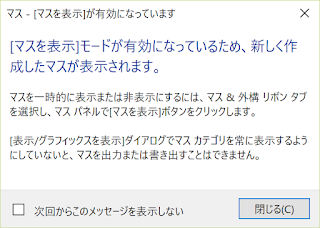
  6. 下のダイアログボックスが表示されたら[閉じる]。
    マスが非表示の場合はこのダイアログボックスが表示される
  7. 任意の位置にボックスを一つ配置する。
  8. [修正]をクリック。

マスカテゴリを表示

マスカテゴリは一般には非表示になっています。前回の手順で6のダイアログボックスが表示されます。
  1. [表示]>[グラフィックス]パネル>[表示/グラフィックス]
  2. [マス]にチェックを入れて[OK]
【マスの表示】マスは表示/グラフィックスの設定にかかわらず一時的に強制表示することができます。[マス&外構]タブ>[コンセプトマス]パネルの一番左側のボタンが
  • [マス表示 ビュー設定]=表示/グラフィックスの設定による
  • [マス表示 フォームとフロア]=強制表示
となります。
マスは強制表示が可能

用途・名前・大きさの属性の設定

配置したボックスの属性を以下のように定義してみます。
  • 用途:専用
  • 名前:4LDK
  • 大きさ:7mx13.5m
マスには用途と名前の二段階の属性があります。それぞれ
  • 用途=タイプ名
  • 名前=コメント(インスタンスパラメータ
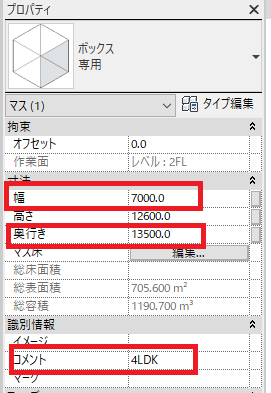
  • 大きさ=幅と奥行き(インスタンスパラメータ)
を使って定義します。
  1. 配置したマスを選択し、[タイプを編集]
  2. [名前変更]をクリックし、専用としてOK。
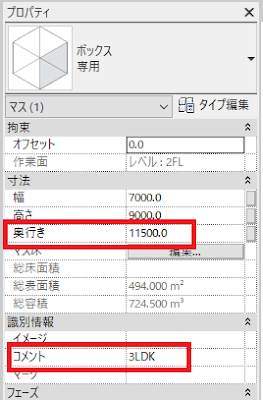
  3. インスタンスプロパティ[幅]に7m、[奥行]に13.5m、[コメント]プロパティに4LDKと入力し[適用]
    インスタンスパラメータの設定
  4. 位置合わせや移動を使って、マスの左下の点を参照面の交点に合わせる。
ご自身のテンプレートで始めた場合参照面の交点は(0,0)の点です。目標を示すためだけに配置されていて、あまり深い意味はありません。どこに配置していただいても構いません。

3LDKのマスを配置

配置した4LDKのマスをコピーして、プロパティを変更します。

  1. 配置した4LDKマスを選択。
  2. [マス|修正]タブ>[修正]タブ>[コピー]で適当な位置に配置。
  3. コピーしたマスを選択して、インスタンスパラメータで
    1. [コメント]に3LDK
    2. [奥行き]を11.5m
      インスタンスパラメータ
  4. 位置合わせを使って4LDKのマスに合わせます。
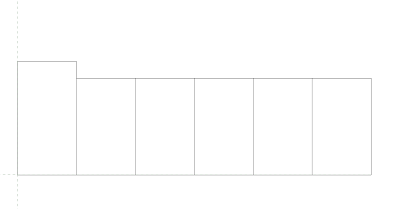
  5. 作成した3LDKのマスを複製して図のように配置します。
    3LDKのマスをコピー
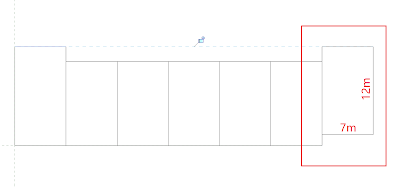
  6. 一番右にもう一つコピーして奥行きを12mとし、図のように配置します。
    右端にもう一つ3LDK

共用・エレベータ・外部階段

異なる用途のマスを追加します。まずは外廊下です。
  1. 任意のマスをコピーして適当な位置に配置し選択します。
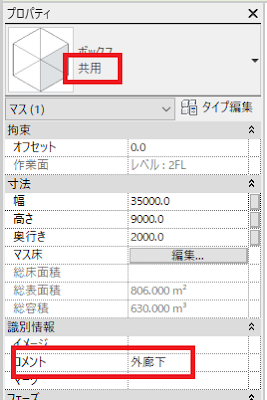
  2. [タイプ編集]>[複製]で名前を共用としてOK。OK。
  3. インスタンスパラメータ[コメント]の値を外廊下としOK。
    タイプ「共用」を作成し、インスタンスパラメータ「コメント」に外廊下
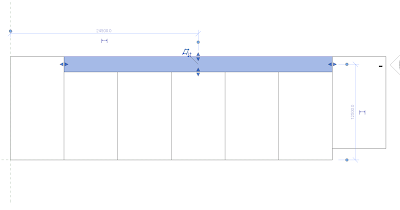
  4. [位置合わせ]コマンドで下の図のように外廊下のマスを配置しる。このときマスの一辺上にマウスオーバーし[TAB]キーを2回押すことで形状ハンドルを合わせることができる。
    外廊下マスの配置
同様に外部階段とエレベータを下の表に従ってマスを作成・配置します。
マスのタイプ・インスタンスパラメータの設定
外部階段・エレベータ・バルコニーマスの追加

高さの調整とマス床の設定

作成したマスの高さを調整します。いずれも2FLから上のすべてのフロアにわたっりますので、立面図で高さを調整します。
  1. プロジェクトブラウザで[立面図]>[]を開く。
  2. [表示]>[グラフィックス]パネル>[表示/グラフィックス]
  3. [マス]にチェックを入れて[OK]
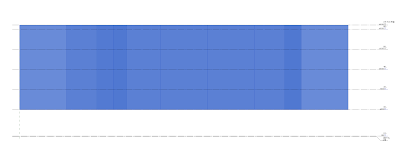
  4. マスを一つずつ選択し、すべての上面をパラペット天端に合わせる。必要に応じてレベルの範囲を調整します。
  5. 必要に応じて[立面図]>[北]でも同じ手順を繰り返し、すべてのマスの上端をパラペット天端レベルに合わせる。
    マスの高さを調整
  6. [表示]タブ>[作成]パネル>[3Dビュー]
  7. [表示]>[グラフィックス]パネル>[表示/グラフィックス]
  8. [マス]にチェックを入れて[OK]
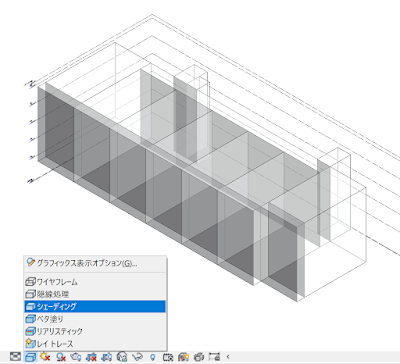
  9. 表示スタイルをシェーディング
    シェーディングでマスを表示
  10. 全ての要素を選択し、[フィルタ]でマスだけを選択しOK。
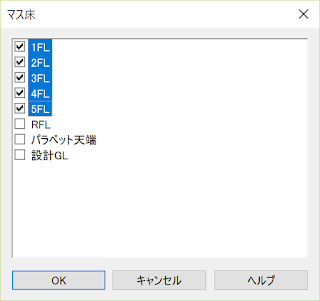
  11. プロパティパネルの[マス床]の編集をクリック。
  12. 1FLから5FLを選択しOK。
    マス床の設定
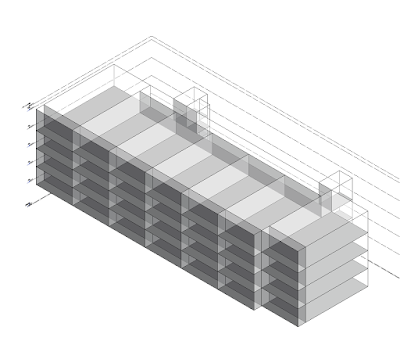
  13. 3Dビューでマス床を確認
    マス床が作成された!
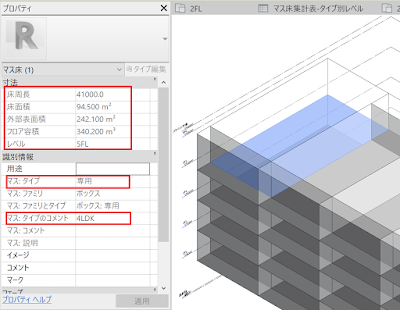
  14. マス床の一つを選択して、プロパティウィンドゥを確認する。
    マス床のプロパティを確認する
    • 床周長:選択したマス床の周長
    • 床面積:選択したマス床の面積
    • 外部表面積・フロア容積(床容積の誤訳)はこちらを参考にしてください。
    • マス:タイプ:所属しているマスのタイプ名
    • マス:タイプのコメント:所属しているマスのコメント(タイプ)
ここで注目していただきたいことはマスの
  • タイプ名
  • コメント(タイプ)
  • コメント(インスタンス)
  • 説明(タイプ)
は、マス床のプロパティに引き継がれる、ということです。今回は「コメント(タイプ)」と「説明(タイプ)」は使用していませんが、場合によってはもう二つオプションがあることを覚えておいてください。

次は1FLのマスプランを作成します。

2018年12月29日土曜日

部屋から・部屋へ

建具の位置はもちろんわかる

建具表でその建具(ドア・窓)が配置された部屋を記述することがあります。Revitはその建具がどこにあるか、どの部屋に配置されているかすべて把握しています。集計表を使えばその一覧を表示することができます。
建具の取付場所のリスト

部屋から・部屋へ

集計表をつかって建具がどの部屋に配置されているかを集計してみましょう。

  1. [表示]タブ>[作成]パネル>[集計▼]>[集計表/数量]
  2. カテゴリリストからドアを選択、名前をドアの取付場所としてOK。
  3. 集計表プロパティの[フィールド]タブで次の操作を行う。
    フィールド
    • ドアカテゴリのレベルファミリとタイプを追加。
    • [使用可能なフィールドを選択]で部屋からを選択し、部屋から:名前を追加。
    • [使用可能なフィールドを選択]で部屋へを選択し、部屋へ:名前を追加。
  4. [並べ替え/グループ化]タブで下の図のように設定する。
    並べ替え/グループ
  5. [書式]タブでファミリとタイプを非表示にします。
下の図のような集計表ができて、ドアが部屋を認識していることがわかります。
出来上がった集計表

部屋計算ポイント

ではこの「部屋から」と「部屋」はどのように認識しているのでしょうか?ドアの正面と背面のどちらが「部屋から」でどちらが「部屋へ」なのでしょうか?実はドアのファミリで定義されているのです。

ファミリをチェック

ドアファミリをファミリエディタで開いて、プロパティウィンドゥに注目してください。その他グループの[部屋計算ポイント]にチェックを入れます。
ドアファミリのプロパティ
すると矢印が表示されます。この矢印は部屋計算ポイントという要素で、が部屋を認識するポイントです。
また矢印の向きに注目してください。この矢印の向きが「部屋から」と「部屋へ」を決めています。
下の▲が部屋から、上の▲が部屋へ

反転しただけでは認識は変わらない

この部屋から部屋への認識は、ドアを反転しただけでは変わりません。たとえば、下の図のドアは「廊下(2)」から「製図室」と認識されています。
廊下(2)→製図室
このドアの方向をフリップアイコンを使って反転させても、この認識には変化がありません。
反転しても認識は変わらない。

部屋の認識を変更する

この認識は次の手順で変更できます。
  1. ドアを選択して[修正|ドア]タブ>[モード]パネル>[ファミリを編集]
  2. ファミリのプロパティで[部屋計算ポイント]を✔。
  3. 保存して[プロジェクトにロード]
  4. [既存のバージョンを上書きする]を選択。
  5. 目的のドアを選択。部屋計算ポイントの矢印が表示されていることを確認する。
    部屋計算ポイントが表示される。矢印の向きに注目!
この状態で、フリップマークを使ってドアを反転し、部屋から部屋への認識の変化を確認してください。
製図室→廊下(2)
廊下(2)→製図室
部屋計算ポイントを表示すれば、部屋の認識を変更することができます。

部屋が認識されない場合

ときどき、部屋があるのに認識されない場合があります。いくつかの原因が考えられますが、ファミリの部屋計算ポイントを少し高い位置にかえてみるとよいでしょう。
ファミリをファミリエディタで開き、部屋計算ポイントを表示し、ギズモを使って上へ移動します。
部屋計算ポイントを上へ移動する
これにより部屋の認識位置が更新されます。多くの場合、効果的な方法ですのでお試しください。また部屋の計算ポイントは中央の○をクリックすることで反転できます。
中央の○をクリックして部屋の計算ポイントを反転する
ぜひうまく使いこなしてください。

2018年12月22日土曜日

ガラスパネルの階段手摺(3)

上部手摺

前回の中国のAKNの質問にはもう一つありました。上部手摺の端部処理に関する質問です。
上部手摺の始端を加工する
前回の手すりに上部手摺を追加して、端部を処理してみます。

上部手摺用のプロファイル

上部手摺も基本的にはスイープなのでプロファイルが必要です。

  1. [ファイル]>[新規作成]>[ファミリ]でプロファイル - 手すり(メートル単位).rftを選択して開く。
  2. 下の図のようにプロファイルを作成し、パラメータを作成。
    プロファイルを作成
  3. タイプ50(20)x40を作成し、上部手摺矩形.rfaとして保存。プロジェクトにロードする。
参照面「手すり上」と「手すり中心線」の交点が、スイープパスの中心になります。手摺の高さを1100mmと指定すると、この場合1120mmが上部手摺の高さとなります。
上部手摺タイプを追加

  1. 手摺を選択し[タイプ編集]
  2. [上部手摺の有無]にチェックを入れる
  3. [タイプ]の[...]ボタンをクリック。
  4. [複製]をクリックし、[名前]を強化ガラス手摺笠木をしてOK。
  5. [プロファイル]を上で作成した上部手摺矩形:50(20)x40を選択。
    上部手摺のタイプ
  6. OK
これで上部手摺が追加されます。
上部手摺

始端を編集

上部手摺の端部を編集して下に延長します。正確に編集するには立面図または断面図で始端を表示します。
  1. TABキーを使って上部手摺だけを選択。
  2. [修正|笠木手摺]タブ>[手すりを編集]
    手摺を編集
  3. [パスを編集]
    パスを編集
  4. 線を選択し、下の図のようにスケッチ。このとき青い線の端部がスケッチラインの端部と一致するようにする。
    手摺をスケッチする
  5. [モード]>[✔]
  6. [モード]>[✔]
上部手摺端部の処理
このように上部手摺の形状はスケッチで変更できます。

2018年12月15日土曜日

ガラスパネルの階段手摺(2)

強化ガラスパネルの手摺

先日中国のAutodesk Knowledge Networkのサイトを覗いていたらこんな質問がありました。
求 楼梯 扶手 的创建方法(求む!階段手摺のモデリング方法)
「カーテンウォールで作ってしまいましたが、手摺で作る方法はないでしょうか?」という質問です。
なかなか美しい階段手摺です。これは前回の主パターンの考え方を応用すれば可能です。実際に作ってみました。
強化ガラスパネル手摺

この作り方を解説します。

STEP1:主パターンを決める

次のような平面図を持つ階段に手すりを作成します。ささらの厚さは50mmでこの中心に手摺を立てます。
階段の平面図
今回の手すり子はガラスパネルだけです。前回のようにガイドとなる仮の手すりを使わず、EXCELを使ってパネル幅とピッチを算定します。
手摺は階段の踏板の先端で決まります。断面図でその間隔を測定します。
第一階段経路
第二階段経路
第三階段経路
パネルの幅を800mm前後にするとして、割り付けてみます。
パネル幅と直前部材からの距離
直前部材からの距離は最初はパネル幅の半分、次からは(前のパネル幅+パネル幅)÷2です。

この結果に従って前回同様に「パネル - ガラス」のタイプを作成します。
パネルタイプの作成

STEP2:手摺タイプの作成

手摺のタイプを作成します。

  1. [プロジェクトブラウザ]>[ファミリ]>[手摺]>[手摺]
  2. 任意のタイプをダブルクリック、[複製]で名前を強化ガラス手摺1100mmとしてOK。
  3. [手摺子横桟構成]>[編集]で、手摺の欄に何もないことを確認。
    手摺横桟構成
  4. [手摺子構成]>[編集]で次の設定を行う。
    1. 主パターンを次のように設定する。
      主パターン
    2. [パターンを中断]をなし
    3. [位置合わせ]を始端
    4. [はみ出し長さを埋める]をなし
    5. [手摺柱]をすべてなし
    6. OK
      その他の設定 パターンを中断をなしにするのがポイント
  5. [上部手摺の有無]のチェックを外す
  6. [補助手摺1]で以下の設定をする。
    1. [タイプ]を配管-壁取り付け
    2. [位置]を
      上部手摺と補助手すり
  7. OK

STEP3:手摺の作成

ではこの手摺を階段に配置します。スケッチラインを正確にささらの中心に置きます。
  1. [建築]タブ>[階段]パネル>[手摺▼]>[階段/スロープ上に配置]で、階段を選択。
  2. 内側の手摺を削除。
  3. 外側の手摺を選択し、[パスを編集]
  4. インスタンスパラメータ[パスからのオフセット]を-25(ささらの幅の半分)に設定。
  5. タイプセレクタでを強化ガラス手摺1100mm選択。
下の図のような階段手摺を作成することができます。
補助手すり付きの強化ガラスパネル階段手摺
主パターンを理解すればいろいろな種類の手すりを作成することができます。

話は違いますが、この質問者の画像はENSCAPE(エンスケープ)ですね。なかなか押し出しの強い絵が出ます。興味のある方はこちらのHPをご覧ください。Revitのアドインになっていて手軽に使えます。