ラベル 回転 の投稿を表示しています。 すべての投稿を表示

2023年1月21日土曜日

回転するファミリ

回転

次の図のように、ある部材の両端に任意の角度で回転できる部品を取り付けることを考えてみます。
両端の矢印が任意の角度で回転するファミリ

しかもこの回転軸は水平(Y軸に平行)になっていて、この棒の伸縮に伴って回転軸も移動します。
伸縮に伴い回転軸も移動

このようなファミリをつくる確実な方法は、
  1. 回転する物体のファミリ
  2. 1ネストして回転させる「台座」となるファミリ
  3. 2をネストして回転体を据え付けるファミリ
の三つのファミリで考えると確実です

Step1/3 回転する物体のファミリ

回転軸が参照面の交点(原点)にあるZ軸と想定して、回転させたい物体をモデリングします。
  1. ファイル>新規作成>ファミリ で「一般モデル(メートル単位).rft」を開く
  2. 参照面の交点(Z軸)を回転軸と想定して、基準レベルに回転させたい物体をモデリングする。
    回転軸はZ軸!

  3. 名前を付けて保存

Step2/3 「台座」となるファミリ

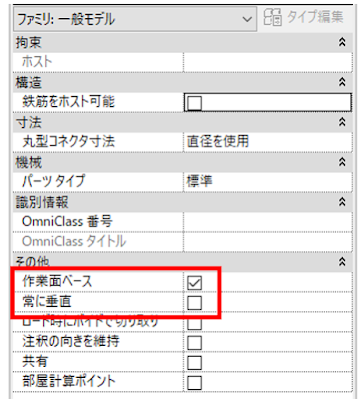
回転の角度をパラメータに持つ「台座」ファミリを作成します。ポイントはファミリパラメータ「作業面ベース」と「常に垂直」です。
  1. ファイル>新規作成>ファミリ で「一般モデル(メートル単位).rft」を開く
  2. ファミリパラメータ:作業面ベースをオン、常に垂直をオフにする。
    ファミリパラメータを設定する

  3. Step1で作成したファミリをロードし参照面の交点に配置
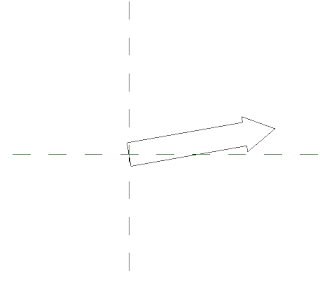
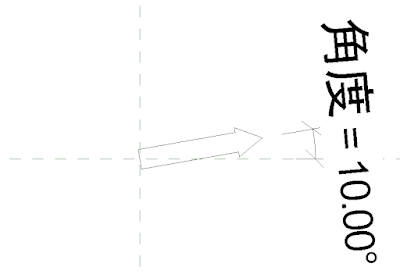
  4. 角度寸法が作成できるように、参照面の交点を中心に少しだけ回転する。

  5. 角度寸法を配置し、ラベルを付ける。

  6. 角度のパラメータを変更して、回転することを確かめる
  7. 名前を付けて保存

Step3/3 回転体を据え付けるファミリ

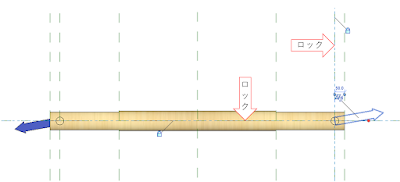
最後のステップとして、回転体を据え付けるファミリを用意します。ここでポイントなるのは、回転軸を示す参照面をしっかりと拘束することです。例えば次のように長さが可変の棒状のフォームを作成し、その端点から50mm内側に回転軸を設定します。寸法はロックしておきましょう。また回転軸に直交する回転面として名前のついた参照面も必要です。(この場合は参照面「中心(正面/背面)」)
回転軸と回転面の作業面を設定する

ここまでの準備ができたら
  1. 回転面に正対したビューを開く。この場合は立面図:正面です。
  2. Step2で作成したファミリをロードして配置
    • 修正|配置コンポーネント>配置パネル>作業面に配置をクリック
    • オプションバーの配置面が目的の参照面になっていることを確認して配置します。
  3. 位置合わせを使って、回転軸にロック
    回転軸同士を確実にロック

  4. Step2の角度パラメータを、このファミリのパラメータに関連付ける
    パラメータの関連付けを行う

  5. 名前を付けて保存
  6. プロジェクトにロード
任意の長さ、任意の角度で

回転するファミリはなかなか手ごわいのですが、「Z軸でしか回らない」と割り切ってネストを使えば、確実に目的の回転軸で回るファミリが作成できます。

2017年12月2日土曜日

クレーンに挑戦!(4)

回転するファミリをつくる

クレーンの本体を追加します。クレーンの本体はブームに対して自由に回転できる必要があります。回転を制御するには参照面ではなく参照線を使うと確実です。

サブカテゴリを作成

車体用のサブカテゴリを作成します。
(1) [管理]タブ > [設定]パネル > [オブジェクトスタイル]
(2) 「クレーン_車体」というサブカテゴリを作成して、適切に色を設定します。

参照線を作成

(1) [作成]タブ > [基準面]パネル > 参照線 で図のように参照線を作成し、参照面から参照線の端部に平行寸法を作成します。
参照線と寸法
(2) 参照線を選択し、アクティブになった寸法値を両方0にします。
寸法で位置合わせ
(3) 寸法を選択して、かぎアイコンをクリックしてロックします。
寸法0でロック

(4) 参照線と、水平な参照面(重なっているので、TABキーで確実に選択する)に角度寸法を作成する。
(5) 作成した角度寸法を選択し、[寸法にラベルを付ける]パネル > [パラメータを作成]
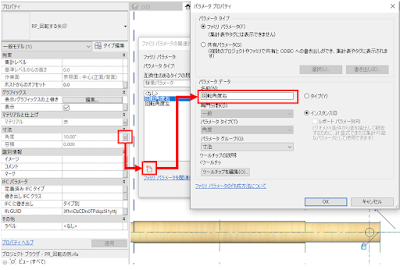
(6) パラメータプロパティダイアログボックスで名前を「水平回転角」とし、インスタンスパラメータを選択して[OK]
インスタンスパラメータを追加
[プロパティ] > [ファミリタイプ]で水平回転角の値を変更して、参照線が参照面の交点を中心に回転することを確認します。
角度を変えても参照線の端部が参照面の交点から離れない

クレーン本体を簡略化した立方体で作成します。このとき大切なのは、この立方体を作成する「作業面」です。

作業面を指定する

3Dビューを表示して参照線を選択してみましょう。参照線に羽が生えたように面が4面くっついているのがわかります。実はこれは参照面なのです。
参照面である以上、これらの面は作業面として指定できるはずです。しかしながらこのままの状態では作業面として使えません。参照面を一工夫します。
(1) 参照線を選択
(2) プロパティパレットで、[参照]プロパティを[強参照]にします。
強参照にかえることがポイント
(3) [作成]タブ > [作業面]パネル > [セット]
(4) [作業面]ダイアログボックスで[面を選択]でOK
(5) 参照線の上にカーソルを合わせてTABキーを何回か押して、参照線に平行な水平の作業面を選択
参照線の参照面を作業面に指定
このように、参照線を強参照にすることで、参照線が持っている参照面を作業面として指定することができるようになります。何か要素を作成する直前にこのテクニックで作業面を指定しましょう。

フォームの作成

詳細な本体を作成したい場合は、別のファミリとして作成して、挿入すればいいのですが、今回は非常に簡略な本体を立方体で作成してみます。
(1) 平面ビューを表示
(2) [フォーム]パネル > [押し出し]

重要!!!!

ここで再度、作業面の指定が必要になります。これから作成する押し出しフォームのの作業面として、上の手順に従って作業面を指定してください。

(3) 下の図のようにスケッチし、パラメータ[車体全長]を作成します。また既存のパラメータ[アウトリガ張出]を幅として指定します。
押し出しのスケッチ
(4) [モード]パネル > [✔(編集モードを終了)]をクリック
(5) プロパティパレットで、押し出し終端の関連付けボタンをクリックし「ブーム基準高さ」に関連付けます。
高さの関連付け
(6) さらにマテリアルの関連付けボタンをクリックし、「マテリアル_車体」というプロパティを作成して関連付けます。
マテリアルの関連付け
(7) サブカテゴリを「クレーン_車体」
以上でファミリの作成は終了です。
水平回転角の値を0にして保存します。
車体がとりついたクレーン
プロジェクトにロードして振る舞いをチェックしてみましょう。
ここまでのクレーンのモデルはこちらからダウンロードできます。

プロジェクトでの振る舞い

プロジェクトにロードし、今までと同じ手順でクレーンを配置します。水平回転角度パラメータをいろいろな値に変更してみてください。
回転するファミリの作成方法がお分かりいただけましたでしょうか?クレーンの本体をもう少し「らしい」形にしたい場合は、別ファミリとしてボディを作成して、クレーンファミリにロードすればいいです。ロードしたファミリを配置するとき、上の手順に従って作業面を指定してから配置してください。

次回は企画に外れた設定をしたときに警告が表示されるようにしてみましょう。

2017年8月27日日曜日

回転するファミリ(2)

2軸回転

ファミリチュートリアルで「回転するファミリ」について書きましたが、もう少し踏み込んで、ネストしたファミリを、回転角と仰角のパラメータを使って、2軸で回転できるクレーンのブームのようなファミリを作ってみます。
2軸で回転するファミリの作成方法を説明します
2軸で回転するファミリは
本体
↓
仰角回転台
↓
水平角回転台
の順にネストしたファミリで作成します。

本体(角棒1.rfa)の作成

まず、「一般モデル(メートル単位).rft」のテンプレートを使って下の図のようなファミリを作成し、「角棒1.rfa」とします。長さの値を変えたとき、右方向にだけ伸びるように、原点を棒の左側にとります。また長さはインスタンスパラメータです。
「一般モデル(メートル単位).rft」で作成した角棒1.rfa
ファミリのプロパティで「作業面ベース」はオン、「常に垂直」はオフにします。
作業面ベースを☑、常に垂直は□

仰角回転台

再び「一般モデル(メートル単位).rft」のテンプレートを使ってファミリを作成します。

  1. 立面図>正面を開く。
  2. 挿入タブ>ライブラリからロード>ファミリをロードで本体.rfaをロード。
  3. 修正|配置コンポーネントタブ>配置パネル>作業面に配置。
  4. 原点に配置
    角棒1を原点に配置
  5. 選択パネル>修正
  6. 角棒1を選択し 修正パネル>回転
  7. オプションバーの回転中心[配置]をクリックし、原点をクリック
  8. 適当な角度に回転する。
    適当な角度に回転
  9. 注釈タブ>寸法パネル>角度寸法 で参照レベルと重なっている参照線と角棒1の中心線に角度寸法を作成
    角度寸法をつける
  10. 選択パネル>修正 で角度寸法を選択
  11. 寸法にラベルをつけるパネル>パラメータを作成
  12. 名前「仰角」、インスタンスパラメータを作成
    インスタンスパラメータ「仰角」を作成
  13. 角棒1を選択し、プロパティウィンドゥの長さの関連付けボタンをクリック。
  14. インスタンスパラメータ「角棒の長さ」を作成して関連付ける。
    長さパラメータを関連付け
  15. 角棒_仰角回転台.rfaとして保存
パラメータの値を変更して、角棒が任意の角度に回転するか、長さが変更できるかをチェックします。

水平回転台の作成

もう一度「一般モデル(メートル単位).rft」のテンプレートを使ってファミリを作成します。
    1. 挿入タブ>ライブラリからロード>ファミリをロードで角棒_仰角回転台.rfaをロード。
    2. 原点をクリックして配置
    3. 選択パネル>修正
    4. 配置した角棒2を選択し、修正パネル>回転
    5. オプションバーの回転の中心[配置]をクリックし、原点をクリック
    6. 適当な位置に回転して配置
      回転後の様子
    7. 注釈タブ>寸法パネル>角度寸法
    8. 下の図のように寸法を配置
      角度寸法を配置
    9. 寸法を選択し、インスタンスパラメータ「回転角」を設定
      回転角パラメータ
    10. 角棒2を選択し、プロパティウィンドゥの「仰角」の関連付けボタンをクリックして、新規インスタンスパラメータ「仰角」を作成。
      仰角
    11. 同様に、「角棒の長さ」を新規インスタンスパラメータ「角棒の長さ」に関連付けする。
      角棒の長さ
    12. 角棒_回転台.rfaとして保存
    さあ、これで完成です。プロパティパネル>ファミリタイプ でパラメータの値を変更して、ファミリのふるまいをチェックしてみましょう。
    二つの角度と長さを変更してみる

    これでクレーンのブームのように任意の方向に回転したり、伸びたりする角棒が出来上がりました。

    Revitは「作業面」を基準としたモデリングが基本なので、複数の方向に回転するファミリを作る場合、回転方向の数だけ、ファミリをネストすると比較的簡単に作成できます。

    2016年1月17日日曜日

    ファミリ作成チュートリアル(3)-回転するファミリ

    片開き戸の記号を作成します。
    記号は開きの角度を調整できるようにします。回転のファミリは中心を設定するところにちょっとしたコツが必要です。

    記号の作成

    (1) 「詳細項目(メートル単位).rft」のテンプレートを使って新規にファミリを作成します。
    (2) 図のように参照面を作成し、均等ロックし、インスタンスパラメーターを追加して「記号_幅」とします。

    (3) 円弧の部分を作成します。[作成]-[詳細]-[線分]で[中心-両端指定による円弧]で図のように円弧を作成します。この時表示される、鍵マーク(□)をクリックしてロックします。
    (4) 上の図で、○をクリックして、寸法を実体化し、半径には(2)で作成した「記号_幅」のパラメーター、角度には新たにインスタンスパラメーターを追加して「記号_角度」とします。
    (5) 円弧を選択し、プロパティパレットの「中心マークを表示」をオンにする。

    (6) 中心マークと参照面に寸法を作成して、0でロックする。ロックが終わったら「中心マークを表示」をオフにする。
    円弧の中心点を0寸法を使って参照面にロック

    (7)次に直線を使って円弧の端点から、下の図のように中心に近い位置まで線分を作成し、端点と円弧の中心に寸法を二つ作成します。
    (8) 作成した線分をクリックし、寸法の値を0にしてロックします。これで回転の中心を固定することができます。
    寸法を0にしてロック
    (9) [プロパティ]-[ファミリタイプ]でパラメーターの値を変更して、振る舞いが正しいことを確認します。

    以上のように、回転する要素がある場合は、線分、または参照線使って、その端点を参照面に確実にロックすることが必要です。

    入力値の制限

    記号_角度の値を0°にしてみると、エラーになります。

    よく「拘束が満たされていません」という表示になりますが、たいていの場合これは「ある要素が描画不可能な状態になっている」という意味ととらえていいでしょう。

    この場合は、角度が0なので、円弧の長さも0となって描画できなくなり、このようなエラーが表示されます。そこで、角度の値がマイナスなどにならないように、10°~180°の間に入力値を制限してみます。

    (1) [プロパティ]-[ファミリタイプ]で、入力用のインスタンスパラメーターとして、「s記号_角度」を作成します。
    パラメータータイプ:角度、パラメーターグループ:拘束
    (2) 「記号_角度」の「式」に以下を設定します。

    • if(s記号_角度<10,10,if(s記号_角度>180,180,s記号_角度)

    この式はif文がネスト(入れ子)になっています。意味は、s記号_角度が10未満であれば10を、180を超える場合は180を、そうでなければ入力値を「記号_角度」に入力する、という意味です。
    式を設定する。°は自動でつく
    (3) s記号_角度に0や180より大きな値を入れてみて、記号_角度の値に制限がかかっていることを確認してください。

    最後にプロジェクトにロードして、振る舞いが正しいかどうか入念に確認します。

    プロジェクトにロードして振る舞いを確認する。
    回転を含むファミリは、端点の拘束が重要になります。位置合わせでもロックはできますが、ゼロ寸法によるロックのほうがより明快です。
    また、参照面は端部を持たない無限の面なので、回転の中心に固定することはできません。この場合は「参照線」を用いて端部を回転中心に拘束するとよいでしょう。